KING3D

  • خانه
  • خدمات ما
    • پرینت سه بعدی
    • طراحی سه بعدی
    • اسکن سه بعدی
  • قیمت
  • تماس با ما
  • مقالات
    • مبانی 3D پرینت
    • نکات پرینت سه بعدی
    • انواع تکنولوژی های پرینت سه بعدی
    • انواع فیلامنت های پرینتر سه بعدی
    • دلیل و راه حل مشکل چاپ
    • نرم افزار طراحی
    • اسلایسر
    • طراحی
    • پرینترھای سه بعدی رزینی
    • ساخت و تولید
  • خانه
  • خدمات ما
    • پرینت سه بعدی
    • طراحی سه بعدی
    • اسکن سه بعدی
  • قیمت
  • تماس با ما
  • مقالات
    • مبانی 3D پرینت
    • نکات پرینت سه بعدی
    • انواع تکنولوژی های پرینت سه بعدی
    • انواع فیلامنت های پرینتر سه بعدی
    • دلیل و راه حل مشکل چاپ
    • نرم افزار طراحی
    • اسلایسر
    • طراحی
    • پرینترھای سه بعدی رزینی
    • ساخت و تولید

KING3D

KING3D

  • خانه
  • خدمات ما
    • پرینت سه بعدی
    • طراحی سه بعدی
    • اسکن سه بعدی
  • قیمت
  • تماس با ما
  • مقالات
    • مبانی 3D پرینت
    • نکات پرینت سه بعدی
    • انواع تکنولوژی های پرینت سه بعدی
    • انواع فیلامنت های پرینتر سه بعدی
    • دلیل و راه حل مشکل چاپ
    • نرم افزار طراحی
    • اسلایسر
    • طراحی
    • پرینترھای سه بعدی رزینی
    • ساخت و تولید
خدمات سند بلاستبرچسب
خانهخدمات سند بلاستبرگه 4

برچسب: خدمات سند بلاست

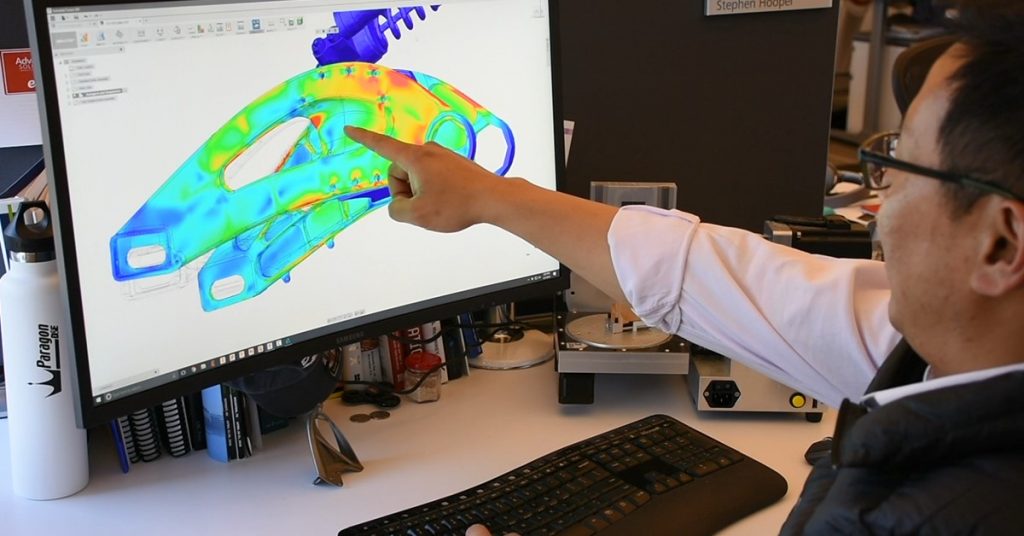
inventor VS fusion 360
نرم افزار طراحی
25 فوریه 2022 توسطپیمان سرحانی

تفاوت نرم افزار fusion360 با inventor

تفاوت این دو نرم افزار

CAD دنیای بسیار گسترده‌ای دارد که نرم افزار fusion 360 نمونه‌ای از آن است. نرم افزار CAD شامل طیف وسیعی از برنامه‌های کاربردی است که در بخش‌های مختلف صنعتی قابل استفاده است. برخی از مهمترین ترین کاربرد‌های آن شامل طراحی محصول، معماری و بازی‌های رسانه‌ای است. اما حوزه برنامه‌های CAD وسیع‌تر است و در بخش‌هایی نظیر صنعت دندانپزشکی، طراحی و ساخت جواهرات و انواع شکلات‌های پرینت سه بعدی مورد استفاده قرار می‌گیرد. در بین تمامی برنامه‌های حوزه CAD دو نرم افزار inventor و fusion از محبوبیت بیشتری برخوردار است.تفاوت نرم افزار fusion360 با inventor
تفاوت نرم افزار fusion360 با inventor

آشنایی با نرم افزار inventor

Autodesk inventor برای اولین بار در سال 1999 عرضه و به بزرگترین رقیب برای SolidWorks  تبدیل شد. این نرم افزار، ابزارهای قدرتمندی نظیر پارامتریک، فرم آزاد و مدلسازی مستقیم دارد. از مراحل اولیه پیش نویس‌ها گرفته تا شبیه سازی، تست استرس، طراحی مکانیکی، شبیه سازی، تجسم و مستند سازی را به خوبی انجام می‌دهد. به طور کلی نرم افزاری قابل اعتماد و سازگار است و حرفه‌ای ترین شرکت‌ها در طراحی محصولات خود از آن استفاده می‌کنند.تفاوت نرم افزار fusion360 با inventor

آشنایی با نرم افزار fusion 360

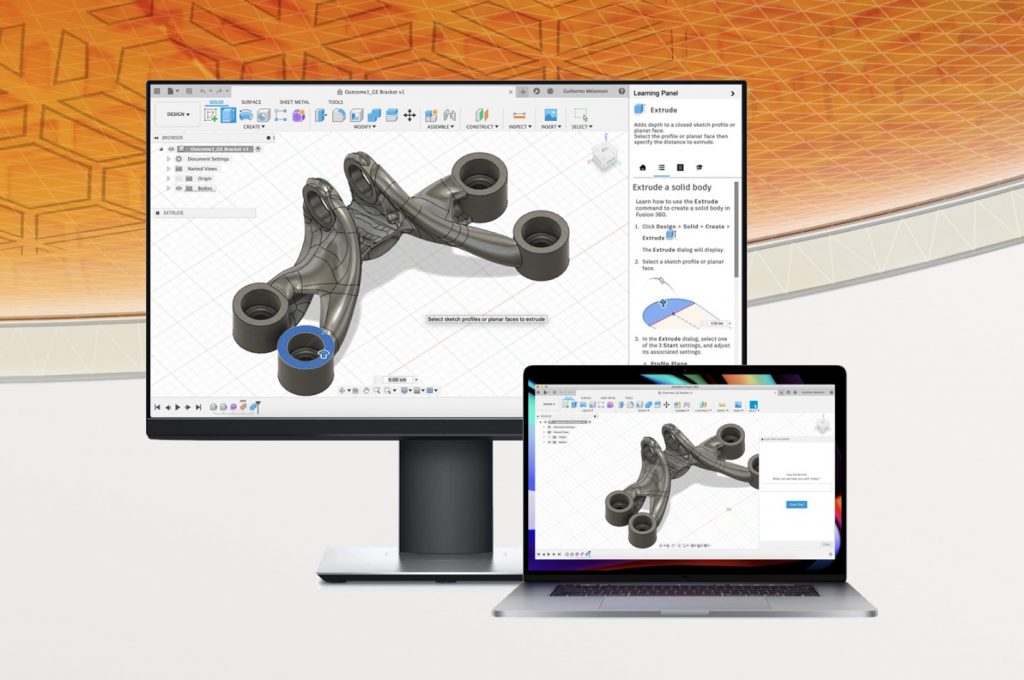
نرم افزار fusion 360 مانند یک حریف قدر برای اولین بار در سال 2013 وارد عرصه رقابت شد. اصلی‌ترین ویژگی این نرم افزار که موجب فروش بیشتر آن شد، قابلیت ذخیره سازی تمامی فایل‌های طراحی شده به صورت اختصاصی در فضای ابری است. تشابه آن با inventor در برخی قابلیت‌ها نظیر مدلسازی پارامتریک، فرم آزاد و مستقیم است که در اکثر طراحی‌های مشابه قابل استفاده است. Autodesk Fusion 360 به عنوان یکی از پلتفرم‌های CAD کاربردی‌تر است. به کمک آن می‌توانید طراحی‌های مدلسازی سه بعدی قدرتمند انجام دهید و همچنین عملکرد CAM را دارا است.
تفاوت نرم افزار fusion360 با inventor

در این مقاله ما قصد داریم که به دو نرم افزار fusion 360 و inventor نگاهی دقیق‌تر بیندازیم و جنبه‌های اصلی مثل عملکرد، جزئیات مهم و دیگر الزامات آنها را مورد بررسی قرار دهیم.تفاوت نرم افزار fusion360 با inventor

بررسی امکانات دو نرم افزار fusion 360 و inventor

یکی از بهترین گزینه‌های طراحی برای افراد مبتدی نرم افزار fusion 360 است. تم رنگ روشن‌تر و فضای بیشتری بین عناصر دارد. ابزارها را به خوبی سازماندهی می‌کند و برای مدلسازی جامد، ابزارهای مونتاژ، ابزارهای سطحی، ابزارهای چاپ سه بعدی و غیره مناسب است.

امکانات نرم افزار fusion 360

برخی از امکانات نرم افزار fusion 360  شامل موارد زیر است.

Data Panel: این امکان را به کاربر می‌دهد که پروژه‌های مختلف را طراحی و در پوشه‌ها دسته بندی کرده و در دسترس قرار دهد. نرم افزار fusion 360 راهی برای همکاری آنلاین با دیگر کاربران ایجاد کرده که موجب برقراری ارتباط بین آنها می‌شود.

مرورگر ( Browser ): لیستی از همه اجسام طراحی شده کاربر ( مثل هواپیما، قطعات و سایر طرح‌ها ) که باز است تهیه می‌کند. کاربر با کلیک بر روی نماد چشم به آنها دسترسی پیدا کرده و هر کدام را که بخواهد پنهان کرده یا ظاهر می‌سازد. مرورگر موجب سازماندهی مفید طرح‌ها می‌شود.

نوار ابزار: به کاربر اجازه می‌دهد فضای مورد نیاز کار خود نظیر طراحی، رندر و انیمیشن را انتخاب کند. همچنین برگه‌های باز شده را دسته بندی و سفارش سازی کند.

Application Bar : با وجود گزینه‌هایی نظیر ذخیره و انتقال فایل‌های طراحی شده و ایجاد فایل جدید به پنل داده‌ها دسترسی را آسان‌تر می‌کند. همچنین دو دکمه‌ Undo و Redo  برگه‌های باز طراحی را نشان می‌دهد.

Canvas : فایل‌های باز را نشان داده و با راست کلیک منویی باز می‌شود که شامل کلیدهای کاربردی برای تغییر در طراحی و کلیدهای دیگری مثل حذف، انتقال، کپی، لغو را دارا می‌باشد.

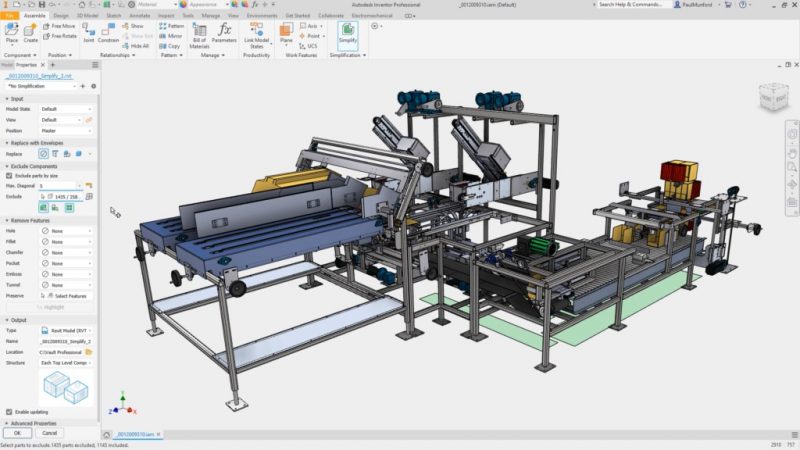
                                  با نرم افزار inventor می‌توان قطعات پیچیده را طراحی کرد

ViewCube : قابلیت مشترک در دو نرم افزار fusion 360 به کاربر اجازه می‌دهد جهت مناسبی را انتخاب کند تا طرح سه بعدی را مشاهده کند.تفاوت نرم افزار fusion360 با inventor
Timeline : عملیاتی که بر روی طراحی اعمال شده را مشاهده و با راست کلیک بر روی هر عملیات می‌توانید ویرایش انجام دهید.  

تفاوت نرم افزار fusion360 با inventor

امکانات نرم افزار inventor

این نرم افزار برای طراحی مدل‌های پیچیده‌تر مناسب است. در آخرین نسخه به روز رسانی شده، سه پیش تنظیم گرافیکی اضافه شده که برای مشاهده بهتر مدل‌ها مناسب است. کادر جستجویی برای یافتن راحت‌تر دستورات دارد. همچنین در روی نوار، دکمه‌های دستوری دیده می‌شود. دارای مرورگر داخلی برای دسترسی به اسناد باز است و گزینه‌ای برای مشاهده یا پنهان کردن دارد.

نوار ابزار دسترسی سریع: شامل دکمه‌هایی برای ذخیره، انتقال، لغو و Redo  است.

File Menu :  در منوی اصلی ابزارهایی وجود دارد نظیر ابزارهای مدلسازی، طراحی، همچنین مدیریت داده‌ها و گزینه های نمایش مشاهده می‌شود. در زیر آن نوار ابزاری وجود دارد که ابزارها و عملکردهای مختلف نرم افزار قرار گرفته است. مدلسازی سه بعدی، ترسیم دو بعدی قطعات، بررسی ابعاد، سایر ابزارهای مربوط به طرح‌ها و غیره از جمله این موارد است. این منو قابل تنظیم به سلیقه کاربر خواهد بود.

Browser : این قسمت از برنامه نیز مانند نرم افزار fusion 360 ، فایل‌های طراحی‌ها را به همراه تاریخچه و ابزارهایی که استفاده شده و همچنین دستورات اعمال شده را نشان می‌دهد.

Workspace : طرحی که تازه باز شده و قابل مشاهده است، می‌توانید تغییرات لازم را اعمال کنید.

ViewCube: این قابلیت که در نرم افزار fusion 360 نیز وجود دارد، به کاربر اجازه انتخاب جهت خاص، برای مشاهده طراحی سه بعدی را می‌دهد. کاربر می‌تواند با کلیک بر روی گوشه‌ها از نماهای مختلف، طراحی را مشاهده کند.

Appearance Tab : به طرح، ویژگی‌هایی همچون بزرگنمایی، چرخش و حرکت می‌دهد.

                                      نرم افزار fusion 360 برای افراد مبتدی نیز مناسب است

ویژگی‌های نرم افزار fusion 360

” یک محصول با امکانات نامحدود” شعاری است که نرم افزار fusion 360 بر طبق آن پیش می‌رود. پلتفرم فیوژن، پکیج کاملی از ویژگی‌های طراحی و ساخت قطعات را به کاربران ارائه می‌دهد. در ادامه به تعدادی از این ویژگی‌ها اشاره می‌کنیم.

CAD به CAM

نرم افزار fusion 360 محصولات طراحی و تولید شده را پشتیبانی می‌کند و این برای سازندگان و مشاغل مختلف سودمند خواهد بود. این برنامه روند کامل تولید را به صورت یک پکیج کامل ارائه داده که در وقت صرفه جویی می‌کند. همچنین مانع از تجمع طرح‌ها در فایل‌های مختلف می‌شود. موارد دیگر افزونه‌های مختلفی مثل ماشینکاری، که ویژگی‌های پیشرفته‌تر مثل اتوماسیون فرایند، بهینه سازی مسیر ابزار و غیره را ارائه می‌دهد.

فضای ذخیره ابری

قابلیت فضای ذخیره ابری در نرم افزار fusion 360  به کاربر این توانایی را می‌دهد که به کار خود با هر وسیله دیگری مثل تلفن همراه و غیره دسترسی داشته باشد و استفاده در حالت آفلاین از مزیت‌های آن است.

طراحی مولد

در نرم افزار fusion 360 برای بهینه سازی در طراحی مثل کاهش سایز و مصرف مواد از طراحی مولد استفاده می‌شود.

ویژگی‌های نرم افزار inventor

استفاده از این نرم افزار مفید است زیرا حرفه‌ای‌ها می‌توانند محصولات را طراحی، شبیه سازی و مستند کنند. برخی از ویژگیهای آن شامل موارد زیر می‌شود.

مدیریت داده

از قابلیت‌های مهم این برنامه بر خلاف نرم افزار fusion 360 ، توانایی در ذخیره سازی هر نوع فایلی با هر فرمتی از جمله ،فایل‌های طراحی، CAD و حتی مایکروسافت ورد است. در نتیجه کاربر به همه فایل‌ها به صورت یکجا دسترسی دارد.

شبیه سازی

در این برنامه بر خلاف نرم افزار fusion 360 به کمک شبیه سازی می‌توان محاسبه کرد که قطعات طراحی شده در دنیای واقعی چقدر خوب عمل می‌کند.تفاوت نرم افزار fusion360 با inventor
اتوماسیون طراحی

در این نرم افزار کاربران قادرند طرح‌ها را خودکار کنند. iLogic مجوز برای مجموعه قوانین اعمال شده می‌دهد تا به صورت خودکار در بیایند.تفاوت نرم افزار fusion360 با inventor


بیشتر بدانید
filament-recycle
نکات پرینت سه بعدی
22 فوریه 2022 توسطپیمان سرحانی

بازیافت فیلامنت در پرینتر سه بعدی

آشنایی با نقش بازیافت در پرینت سه‌بعدی و فواید آن

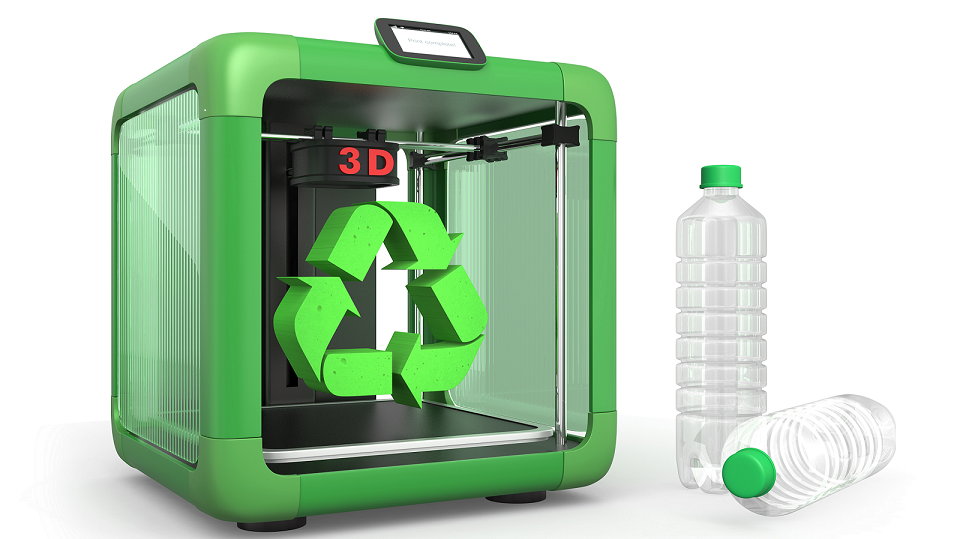
از موارد مهمی که باید به آن توجه داشت این است که در پرینت سه‌بعدی مواد زیادی مصرف شود و می‌توان با شیوه‌های بازیافت در پرینت سه‌بعدی مانند بازیافت PLA و PETG اقدام به کاهش ضایعات نمود. در ادامه با ما همراه باشید و درباره روش‌های گفته شده اطلاعات بیشتری کسب کنید. بازیافت فیلامنت

بازیافت فیلامنت در پرینتر سه بعدی

در ضمن درباره استفاده مجدد از مواد پلاستیکی در مراکز بازیافت (recycling center) نیز باید اضافه کرد که وقتی پلاستیک به یک مرکز بازیافت فرستاده می‌شود، شسته، دسته بندی، خرد و سپس به گلوله‌های کوچک تبدیل می‌گردد. این گلوله‌ها سپس به عنوان ماده اولیه برای تولید محصولات جدید استفاده می‌شوند. در این میان مرحله مرتب سازی برای فرآیند بازیافت بسیار مهم است.
عدم جداسازی و مخلوط کردن  یک نوع پلاستیک بازیافتی با دیگری می‌تواند استحکام و طول عمر ماده نهایی را به طور جدی کاهش دهد. در نتیجه، کارخانه‌های مرتب‌سازی پلاستیک از روش‌های مختلفی برای جداسازی انواع پلاستیک از یکدیگر استفاده می‌کنند. از این روش‌ها می‌توان به مرتب‌سازی ساده دستی، آشکارسازی با چگالی بالا و آشکارساز مادون قرمز (IR detectors) اشاره کرد.

خب با توجه به این توضیحات، PLA و PETG چه نقشی در این مورد دارند؟ در این مقاله، به چگونگی بازیافت شدن فیلامنت پرینت سه‌بعدی و نکاتی برای کاهش ضایعات پلاستیکی و موارد دیگر خواهیم پرداخت. بازیافت فیلامنت

پلاستیک‌های قابل بازیافت، چگونه دسته بندی می‌شوند؟

بازیافت فیلامنت در پرینتر سه بعدی
خدمات مدلسازی
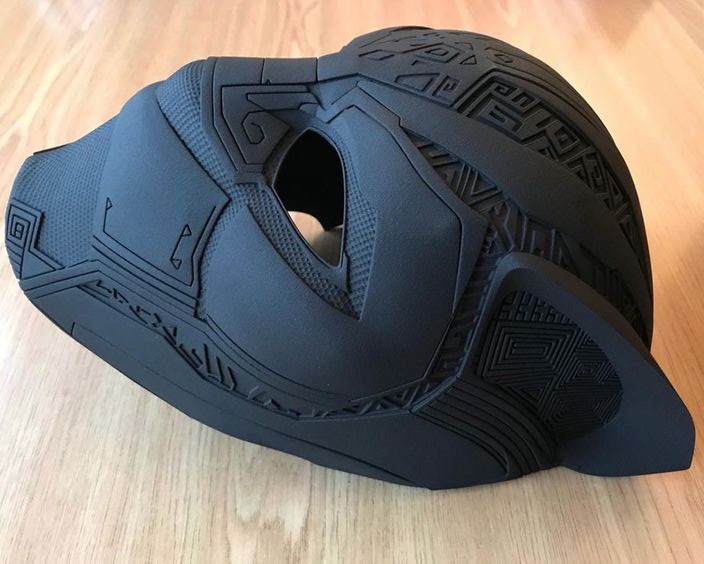
3DPRINTED BLACK PANTER HELMET

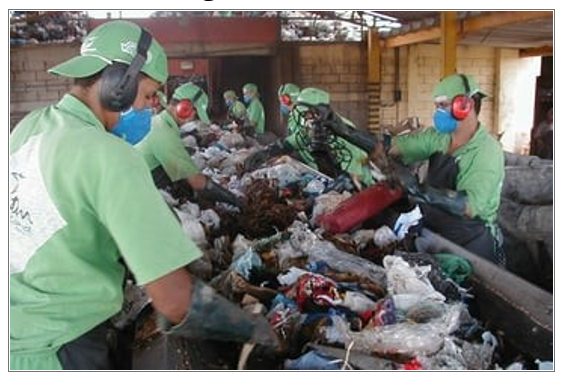
شروع کار اینگونه است که ابتدا کارگران مرحله دسته بندی و بازیافت زباله را با دست انجام می‌دهند. به صورت کلی پلاستیک را می‌توان به دو نوع ترموست (thermosets) و ترموپلاستیک (thermoplastics) طبقه بندی کرد. بازیافت فیلامنت

تعریفی که از ترموست بیان می‌شود این است که این مواد بر پایه پلیمر (polymer-based) نامحلول هستند که ذوب نمی‌شوند. و شامل موادی مانند پلی اورتان یا سیلیکون می‌شوند. به طور معمول، بازیافت آنها دشوار است، بنابراین این مقاله بر روی نوع دیگر پلاستیک تمرکز خواهد کرد.

معمولاً ترموست ها به عنوان رزین (Resin) برای چاپ سه‌بعدی پلیمریزاسیون vat  (VAT polymerization) استفاده می‌شود. درباره VAT polymerization نیز باید اشاره کرد که در این فرایند از نور فرابنفش برای پخت مواد در یک مخزن استفاده می‌شود. Resin نیز همانگونه که اطلاع دارید، پلاستیک‌های مایعی هستند که با نور فرابنفش خشک شده‎‌اند و در فرایند پلیمریزاسیون vat مورد استفاده قرار می‌گیرند.

از سوی دیگر ترموپلاستیک موادی هستند که محلول و قابل ذوب هستند. در واقع مواد ترموپلاستیک را می‎توان حتی پس از پردازش (قالب‌گیری، اکسترود و غیره) دوباره شکل داد و بازیافت کرد. بازیافت فیلامنت

ترموپلاستیک ها هیچ مرحله پختی ندارند و پس از حرارت دادن به دمای ذوب خود، انعطاف پذیر یا قابل کار می‌شوند. در نتیجه، تقریباً تمام پرینترهای سه‌بعدی FDM (Fused Deposition Modeling) یا همان فناوری ساخت افزایشی از ترموپلاستیک استفاده می‌کنند.

در تئوری بازیافت در پرینت سه‌بعدی ، بیشتر انواع ترموپلاستیک ها را می‌توان ذوب و بازیافت کرد. با این حال، انواع پلاستیک‌هایی که توسط کارخانه‌های بازیافت پردازش می‌شوند، می‌توانند در سراسر جهان یا حتی بین شهرداری‌های مختلف یک شهر به طور قابل توجهی متفاوت باشند.

بازیافت فیلامنت در پرینتر سه بعدی

آیا تمام فیلامنت (Filament) پرینتر‌های سه‌بعدی قابل بازیافت است؟

قبل از پرداختن به این عنوان و بازیافت در پرینت سه‌بعدی ابتدا درباره فیلامنت PLA و ABS اطلاعات بیشتری را ارائه خواهیم داد. فیلامنت PLA یک پلیمر ترموپلاستیک است که از منابع تجدیدپذیر مانند نشاسته ذرت، نشاسته سیب زمینی، نیشکر و موارد دیگر تولید می‌شود. ABS (Acrylonitrile Butadiene Styrene) یا آکریلو نیتریل بوتادین استایرن، پلیمری است که در چاپ سه‌بعدی نیز استفاده می‌شود.

این دو پلیمر گفته شده توسط اکثر برنامه‌های بازیافت شهری بازیافت نمی‌شوند. و توسط سازمان بین المللی ASTM، هر دو به عنوان نوع 7 یا “سایر” طبقه بندی می‌شوند که معمولاً توسط برنامه‌های بازیافت مورد استفاده قرار نمی‌گیرند. بنابراین، متأسفانه، نمی‌توانید چاپ‌های ناموفق خود را فقط در سطل بازیافت بیندازید.

از سوی دیگر فیلامنت PETG (Polyethylene terephthalate glycol) یا پلی اتیلن ترفتالات گلیکول مواد ترموپلاستیک دیگری است که به دلیل دوام و شکل‌پذیری فوق‌العاده در فرایند چاپ مورد استفاده قرار می‌گیرد.

اگرچه مواد قابل بازیافت در پرینت سه‌بعدی مانند  PETG و PET از نظر شیمیایی بسیار مشابه هستند، PETG نیز توسط اکثر برنامه ها از بازیافت حذف می‌شود. در واقع، شباهت شیمیایی PETG به سایر انواع پلاستیک PET، همراه با نقطه ذوب پایین آن، PETG را به یک آلاینده مزاحم در طول بازیافت PET تبدیل می‌کند. به این دلیل که تشخیص آن از PET دشوار است و به طور خطرناکی پایداری دمایی ماده PET نهایی را در صورت مخلوط شدن با آن کاهش می‌دهد. بازیافت فیلامنت

PET نیز پلاستیکی شفاف و قوی است که به دلیل وزن سبک، برای بسته بندی انواع مختلف مواد غذایی مورد استفاده قرار می‌گیرد.

از سوی یگر فیلامنت پلی پروپیلن (PP) معمولاً برای چاپ سه‌بعدی استفاده نمی‌شود زیرا ماهیت نیمه کریستالی آن باعث می‌شود در هنگام خنک شدن به طور قابل توجهی انحراف داشته باشد. برخی از مناطق بازیافت، این مواد را در دسته مواد قابل استفاده مجدد خود قرار داده‎‌اند.

تقریباً هر نوع فیلامنت چاپگر دیگری (از جمله نایلون و پلی کربنات) نیز مانند ABS و PLA به عنوان نوع 7 طبقه بندی می‌شوند. بنابراین شامل مواد قابل بازیافت در پرینت سه‌بعدی نمی‌شوند. بازیافت فیلامنت

خدمات پرینت سه بعدی تهران
تفاوت فیلامنت PLA و ABS
شیوه بازیافت فیلامنت PLA
بازیافت فیلامنت در پرینتر سه بعدی

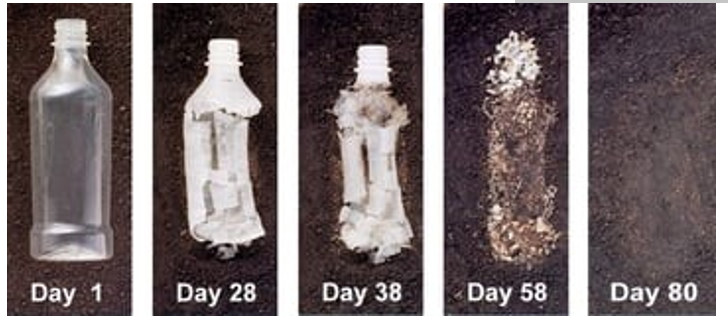
اگر نمی‌توانید فیلامنت PLA را از طریق روش‌های معمولی به پلاستیک بازیافتی تبدیل کنید، راه جالب دیگری برای مقابله با آن و بدون فرستادن آن به محل دفن زباله وجود دارد. یکی از ویژگی‌های منحصر به فرد PLA این است که یک پلاستیک زیست تخریب پذیر است، به این معنی که می‌تواند در طول زمان توسط باکتری ها و قارچ ها تجزیه شود. شما می‌توانید با “کمپوست کردن” زباله‌های PLA خود از این ویژگی استفاده کنید.

کمپوست کردن PLA شامل شکستن آن به قطعات کوچک و رها کردن آن در محیطی غنی از میکروب مانند توده کمپوست است. بسته به شرایط، ممکن است زمان بسیار زیادی طول بکشد تا PLA به طور کامل از بین برود. در آب و هوای مرطوب تا یک سال و در آب و هوای خشک حتی بیشتر از آن انتظار می‌رود.

اگر در مکانی زندگی می‌کنید که برنامه کمپوست شهری دارد، ضایعات PLA خود را با ضایعات غذایی معمولی مخلوط نکنید. زمان طولانی تجزیه PLA و همچنین پتانسیل آن برای تولید باقیمانده فلزات سنگین پس از تجزیه، آن را با تاسیسات کمپوست تجاری ناسازگار می‌کند. اگر PLA را با ضایعات غذایی خود مخلوط کنید، احتمالاً در نهایت از کمپوست خارج شده و به محل دفن زباله فرستاده می‌شود. بازیافت فیلامنت

استفاده مجدد از فیلامنت

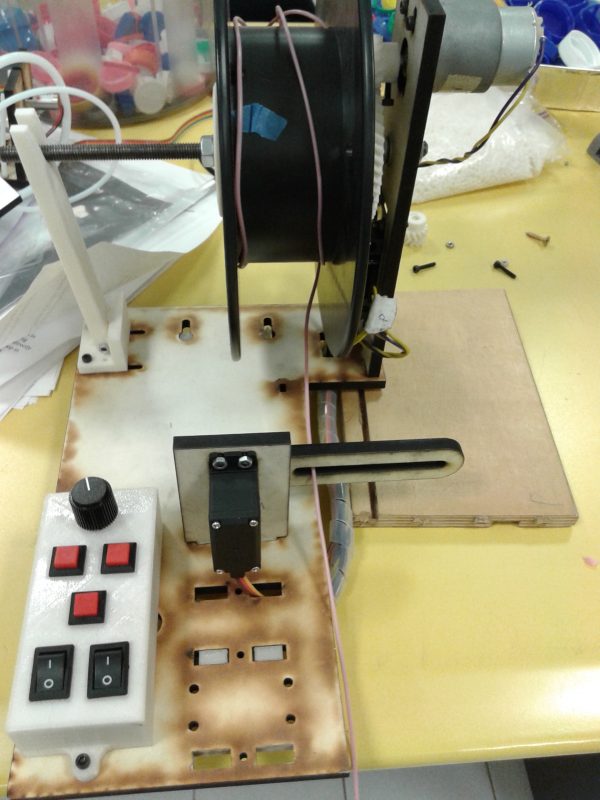
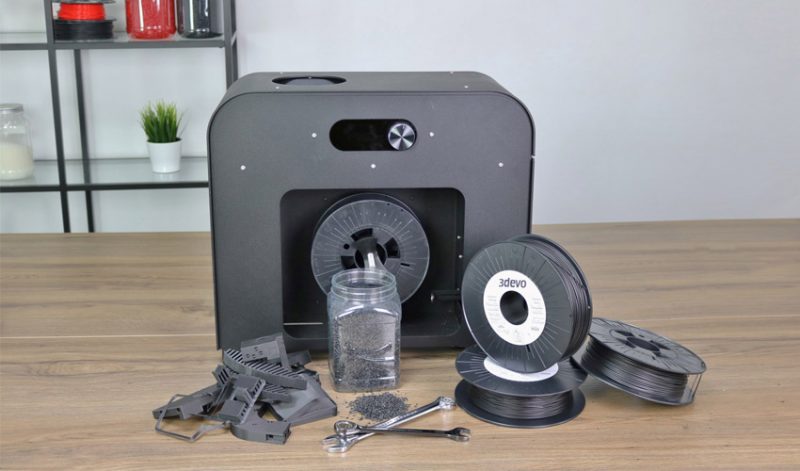
یکی از ویژگی‌های مهم بازیافت در پرینت سه‌بعدی و همچنین ترموپلاستیک‌هایی که در پرینت سه‌بعدی استفاده می‌شوند، توانایی آن‌ها در ذوب شدن و اکسترود مجدد بدون از دست دادن قابل توجه مواد است. ساخت و استفاده از یک اکسترودر فیلامنت در خانه کمی پیشرفته‌تر از استفاده از چاپگر سه‌بعدی است. و راهی عالی برای بازیافت را در اختیار شما قرار می‌دهد. همچنین به شما امکان می‌دهد فیلامنت خود را بسازید که هزینه فیلامنت را کاهش می‌دهد. این در صورتی است که هزینه ساخت اکسترودر خود را در نظر نگیرید.

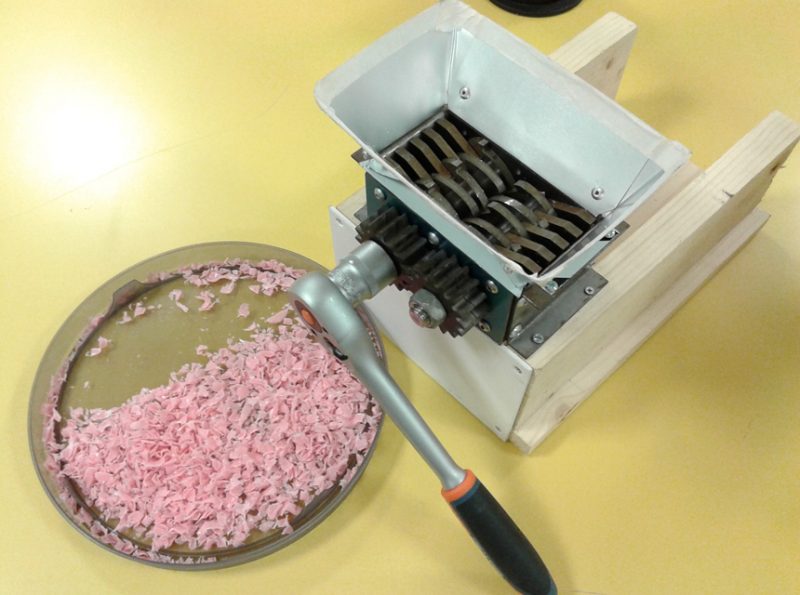
مرحله بازیافت و تبدیل آن به فیلامنت قابل استفاده به دو مرحله نیاز دارد که شامل خرد کردن پلاستیک به قطعات کوچک، سپس ذوب و اکسترود کردن آن با یک اکسترودر فیلامنت است. راه حل‌های زیادی برای مرحله دوم وجود دارد، با اکسترودرهای پلاستیکی درجه یک مانند Filastruder یا Filabot که برای فروش در دسترس هستند، به راحتی می‌توان مواد بازیافتی را دوباره استفاده کرد.

متاسفانه، مرحله خرد کردن پلاستیک کمی دشوار است. آسیاب کردن قطعات بزرگ پلاستیک فشار زیادی بر انواع موتورهای موجود در اکثر لوازم تجاری وارد می‌کند و خردکن‌های صنعتی (industrial shredders) که می‌توانند این فشار را تحمل کنند، بسیار گران هستند. با این حال، مردم با استفاده از یک مخلوط کن یا چرخ گوشت برای شکستن مقادیر کمی از زباله‌های پلاستیکی خود برای اکستروژن فیلامنت موفق شده اند. بازیافت فیلامنت

در این مقاله درباره شیوه بازیافت در پرینت سه‌بعدی اطلاعاتی را ارائه دادیم. برای کسب اطلاعات بیشتر با ما همراه باشید.

بیشتر بدانید
editing stl file in fusion 360
نرم افزار اصلاح فایل STL
20 فوریه 2022 توسطنوید مقتدر

ویرایش فایل های STL در نرم افزار Fusion 360

ویرایش STL در نرم افزار Fusion 360

آیا تا به حال مدل STL را در اختیار دارید که نیاز به اصلاح داشته باشد؟ ابزارهای زیادی قادر به انجام آن هستند، از جمله Fusion 360  که اخیراً یک محیط مش جدید اضافه کرده است. با این وجود، این ابزار محبوب هنوز محدودیت هایی در ویرایش STL دارد.

در این مقاله، تمام جزئیات مربوط به ویرایش فایل‌های STL در Fusion 360، از جمله ویژگی‌ها و ابزارهای ضروری برای انجام آن را بررسی می‌کنیم.

چرا بعضی اوقات نیاز پیدا می کنیم تا فایل های STL را ویرایش کنیم؟

فرمت STL در سال های اخیر به دلیل استقبال گسترده از چاپ سه بعدی، به ویژه برای علاقه مندان و استفاده خانگی، محبوب شده است. این یک مدل مشبک سه بعدی سبک وزن است که صادرات آن ساده و به اشتراک گذاری آسان است. و این شاید یکی از دلایلی باشد که ممکن است نیاز به ویرایش آنها داشته باشید.

به ندرت می توان مدل دقیق STL مورد نیاز خود را به صورت آنلاین پیدا کرد، اما در بیشتر موارد، چیزی شبیه به هم پیدا می کنید و فقط به کمی تغییر و ویرایش نیاز دارد.

در صورت غیرمعمول یافتن مدل STL مناسب، ممکن است فایل دارای برخی خطاها یا عیوب باشد که قبل از ارسال به برش دهنده سه بعدی نیاز به تعمیر مش دارد.

آخرین اما نه کم‌اهمیت، بسیاری از ابزارهای اسکن سه‌بعدی داده‌های ابر نقطه‌ای را جمع‌آوری می‌کنند و آن را به STL تبدیل می‌کنند، که به نوبه خود نیاز به اصلاح مدل مانند پر کردن سوراخ‌ها و آماده‌سازی آن برای چاپ سه‌بعدی دارد. در این مورد، نرم افزار قدرتمند مدل سازی سه بعدی می تواند برای ساخت یک مدل قابل چاپ مفید باشد.

ویرایش فایل های STL در نرم افزار Fusion 360

نرم افزار Fusion 360 و ویرایش مش (Mesh)

ویرایش فایل های STL در نرم افزار Fusion 360

Fusion 360 یک برنامه CAD عالی برای پرینت سه بعدی است، اما نرم افزار جامع ویرایش مش مانند Blender یا Meshmixer نیست. با این گفته، ابزارهای ویرایش مش جدید در ژوئیه 2021 گنجانده شده است و به کاربران Fusion 360 ا جازه می دهد تا با فایل های STL در محیط جدید Mesh سازگار شوند.

با این حال، برای تغییرات قابل توجه در طراحی، مدل های STL هنوز باید به یک فرمت سازگار با CAD تبدیل شوند. این به کاربر کنترل کامل فرآیند ویرایش را با تمام ابزارها و قابلیت های Fusion در اختیار می دهد.

بسته به پیچیدگی مدل مورد نظر، تبدیل از STL به  جسم تو پر (Solid) ممکن است چندان هموار نباشد. تعداد قابل توجهی از جنبه‌ها می‌توانند تبدیل(Convert) را به شدت برای سخت‌افزار نشدنی بکند ، حتی باعث crash کردن Fusion 360 بشوند.  به همین دلیل است که گاهی اوقات بهتر است مستقیماً با فایل STL کار کنید، به خصوص اگر تنظیمات ساده باشند.

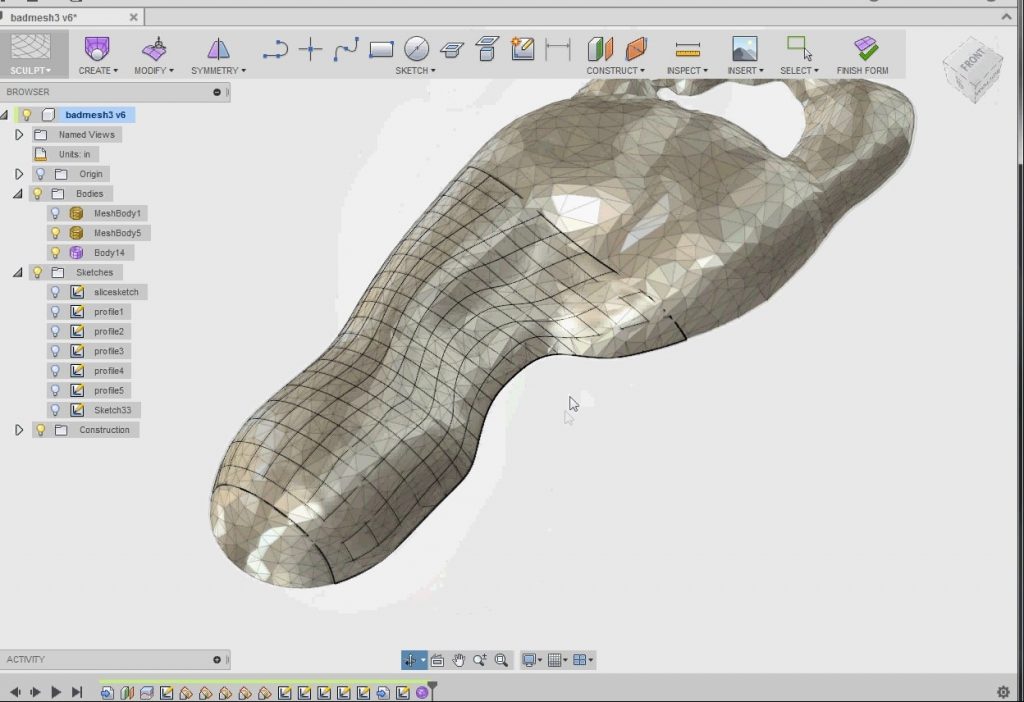
ابزارهای ویرایش مش اولیه هستند اما هنگام کار با فایل های STL بسیاری از ضروریات را پوشش می دهند. کارهای ساده Line Scale، Plane Cut و Combine همگی وجود دارند، به علاوه یک ابزار خودکار تعمیر مش که Fusion 360 از Netfabb الهام گرفته است.

نرم افزار Netfabb

اینجا کلیک کنید

ویژگی ها و ابزارهایی که باید از نرم افزار Fusion 360 بدانید

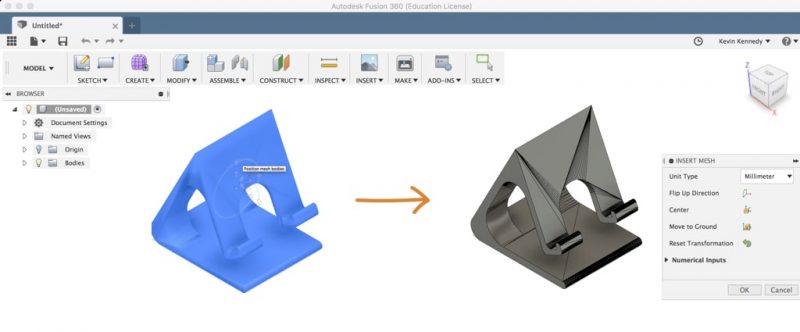
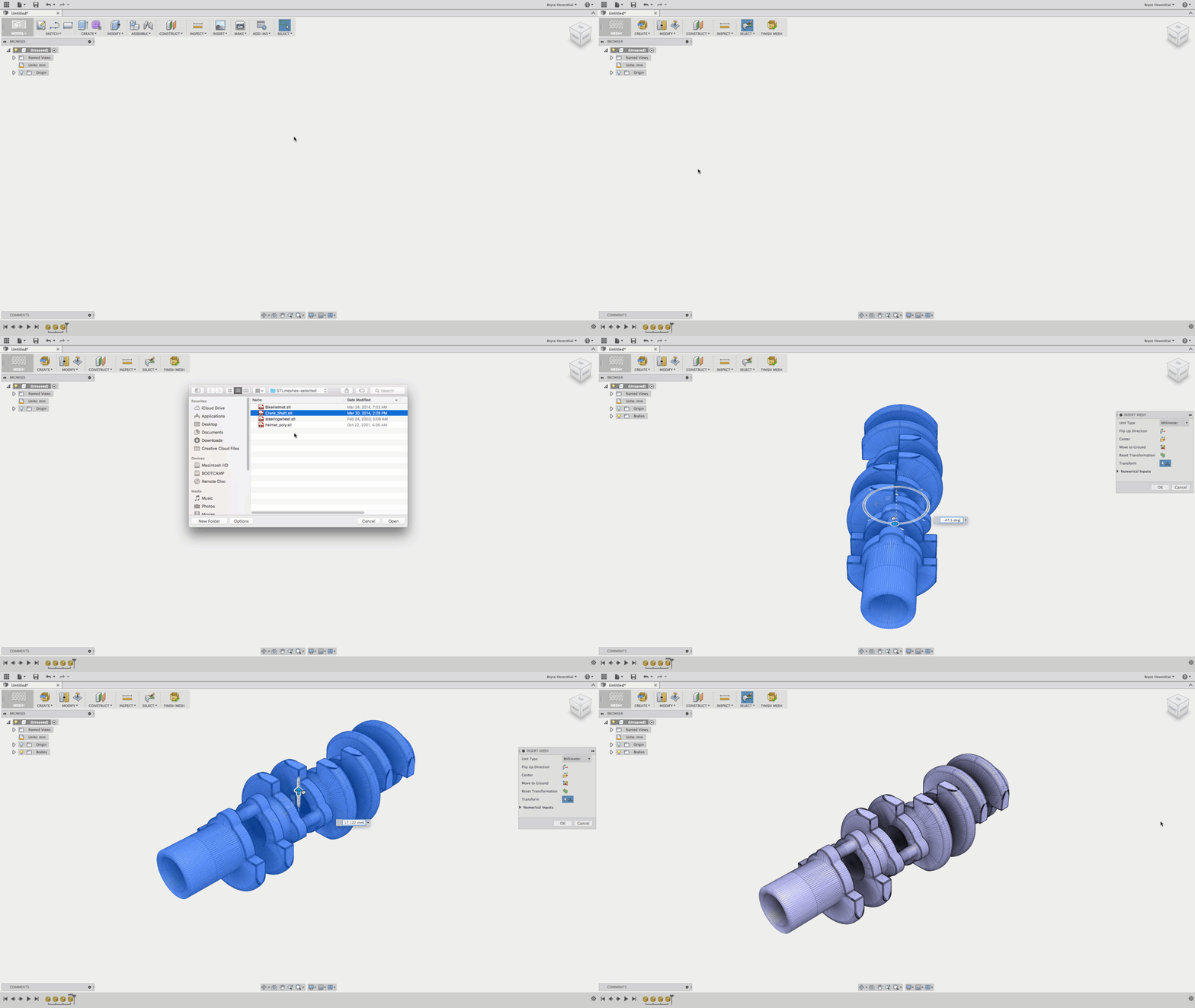
قبل از هر چیز دیگری، باید فایل های STL را به Fusion 360 بیاوریم. چند راه مختلف برای انجام این کار وجود دارد، اما ابزار Insert Mesh به شما این امکان را می دهد که مدل را در فضای کاری قرار دهید و نوع واحد را تنظیم کنید (مثل میلی متر یا اینچ). ) بدلیل اینکه فایل های STL  فاقد این اطلاعات هستند.

editing stl file in fusion 360

این ویژگی را می توان در زیر “Insert” یافت، اما توجه داشته باشید که همه ابزارهای دیگر برای ویرایش STL در زیر مجموعه “Mesh” قرار دارند. برای شروع با اصول اولیه، اگر نیاز به بررسی سریع و اصلاح مشکلات جزئی دارید، دستور Repair ، گزینه ای است که باید استفاده شود.

import در نرم افزار Fusion 360

اعمال دستور Insert

معمولاً Fusion 360 به شما این امکان را می‌دهد که بدانید STL به‌محض وارد کردن مشکل دارد یا نه ، و تنها کاری که باید انجام دهید این است که ابزار Repair را انتخاب کنید و انتخاب کنید چه چیزی را تعمیر کنید. گزینه های تعمیر شامل اقدامات “Close Holes” و “Stitch and Remove” هستند و پس از انتخاب، برنامه آنها را به طور خودکار اجرا می کند.

برای ویرایش STL در نرم افزار Fusion 360  می توان از دستور Plane Cut نیز یک ویژگی مهم است، استفاده کرد . به عنوان مثال، می‌توانید از آن برای تقسیم مدل‌های بزرگ به قطعات کوچک‌تر استفاده کنید تا همه آنها بتوانند در فضای ساخت پرینتر سه بعدی شما قرار بگیرند. همچنین می توانید انتخاب کنید که آیا مدل به صورت خودکار پر شود یا به صورت پوسته باقی بماند.

اگر نیاز دارید مدل STL را عمیق‌تر تغییر دهید، بهتر است آن را به یک فایل تو پر(Solid) تبدیل کنید. همچنین به این ترتیب می توانید مدل های STL را در قطعات و پروژه های مدل سازی شده خود ادغام کنید.

برای مدل های نسبتا ساده، شانس خوبی وجود دارد که بتوانید مستقیماً آنها را تبدیل کنید. این تبدیل از طریق ویژگی Convert Mesh موجود در منوی Modify در زیر تب Mesh انجام می‌شود و به شما امکان می‌دهد با انتخاب «Parametric»، تغییر را در جدول زمانی Design History حفظ کنید.

نرم افزار INVENTOR اینونتور

اینجا کلیک کنید

برای مدل‌های با جزئیات دقیق یا STL‌های بیش از حد اصلاح‌شده، Fusion 360 در این مورد به شما هشدار می‌دهد و هرگونه تبدیلی را بدون انجام آن لغو می‌کند. این معمولاً به دلیل افزایش تعداد جنبه‌هایی است که مدل STL را تشکیل می‌دهند که پردازش آن را تقریباً غیرممکن می‌کند.

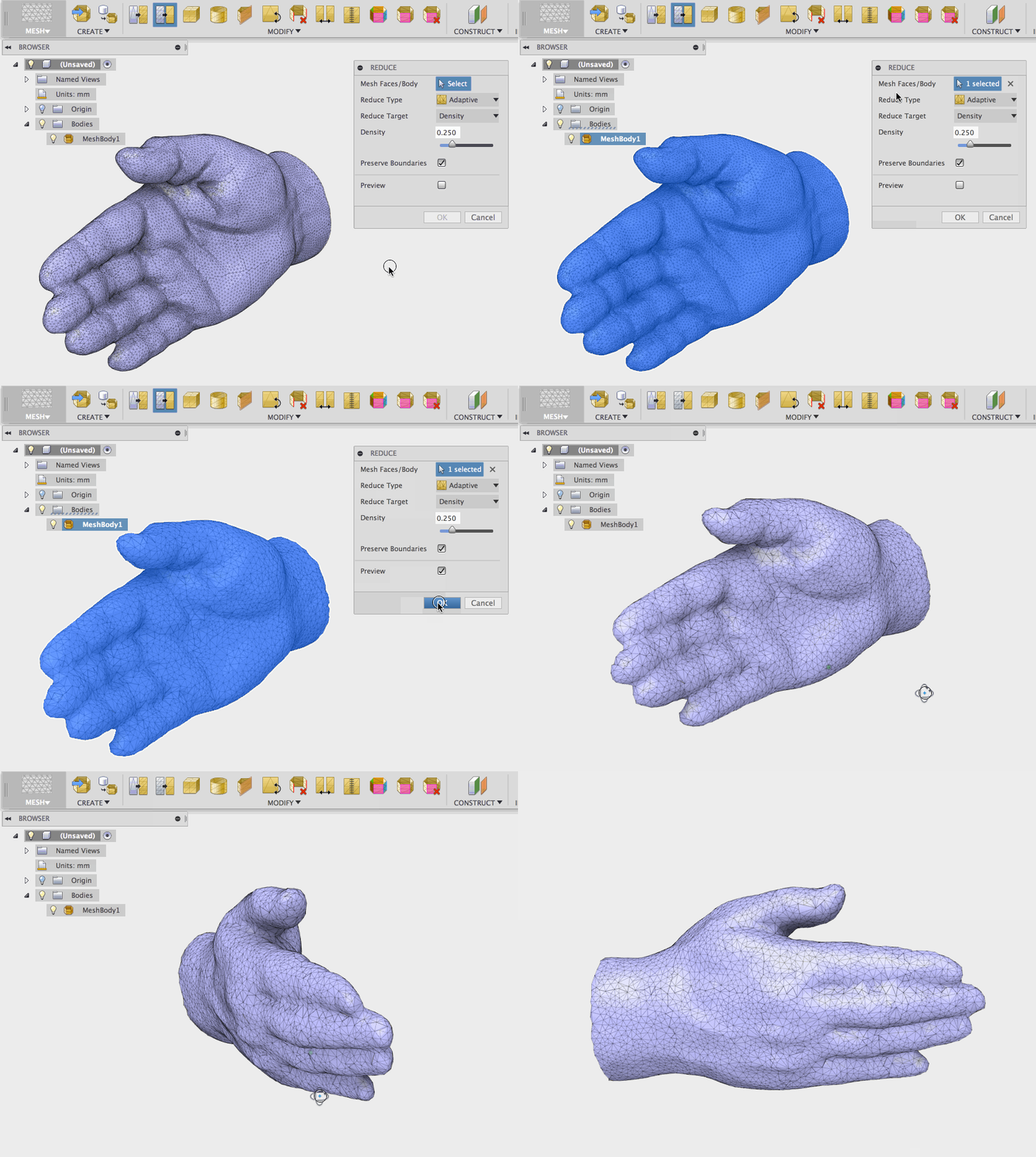
از دیگر دستور های کاربردی می توان به دستورReduce  برای کاهش تعداد وجوه در یک مدل و در نتیجه امکان تبدیل به solid استفاده کنید.

می توانید درصد کاهش را انتخاب کنید و همچنین پیش نمایشی از مدل جدید را قبل از اجرای دستور مشاهده کنید. پس از ویرایش و اصلاح مدل تبدیل شده، می توانید دوباره آن را از طریق ابزار Export Mesh Body به STL تبدیل کنید. Fusion 360 اکنون به کاربران اجازه می دهد تا با این آخرین به روز رسانی به فرمت های مش مختلف مانند OBJ و 3MF صادر کنند.

کاهش مش در نرم افزار Fusion 360

اعمال دستور Reduce

برای کسب اطلاعات بیشتر درباره پرینترهای سه‌بعدی و نرم افزار ها ، با ما مانند همیشه همراه باشید.

بیشتر بدانید
سند بلاست چیست
ساخت و تولید
18 فوریه 2022 توسطپیمان سرحانی

سند بلاست چیست ؟ قسمت اول مبانی

سند بلاست چیست ؟ معرفی انواع سند بلاست به زبون KING3D

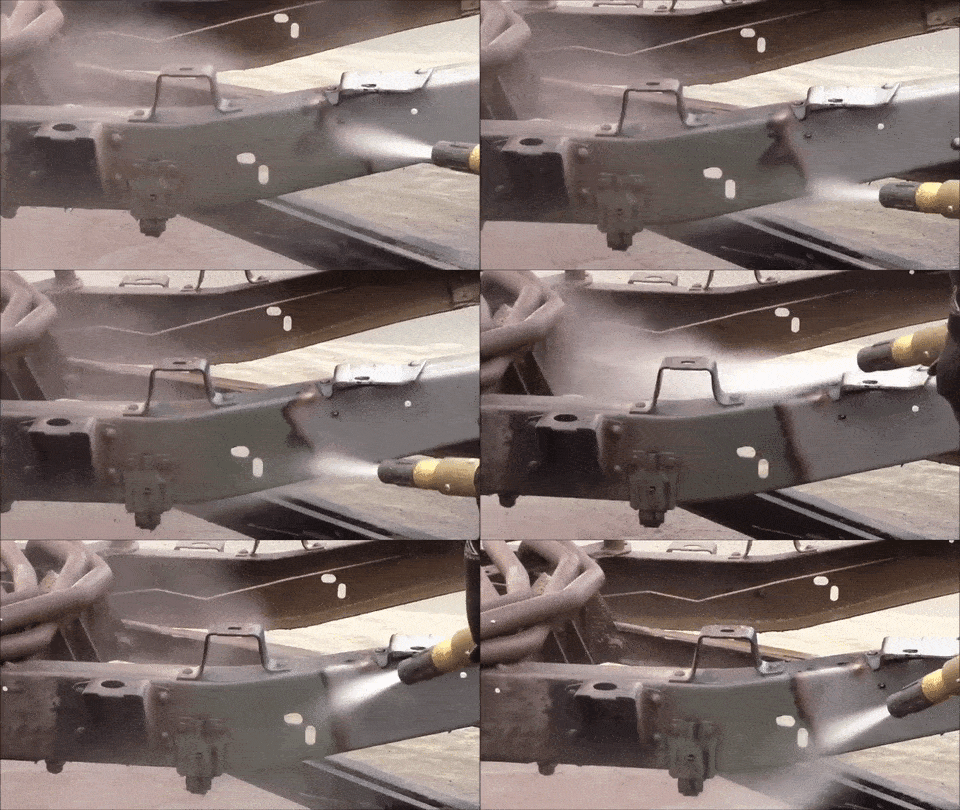
در صنعت روش ها مختلفی برای تمیز کردن یک سطح با هر جنسی وجود دارد، یکی از جذاب ترین روش ها تمیز کاری که امروز سعی بر این دارم برای شما معرفی کنم روش ها بلاست blast است.سند بلاست چیست

به 2 منظور از این روش استفاده میشود تمیزکاری پاششی (Abrasive Cleaning) یا ساب پاشی (Abrasive Blasting) یکی از روش‌های مورد استفاده برای تمیزکاری و آماده‌سازی سطح مواد مختلف نظیر فولاد، بتن، چوب و غیره است.

در این روش، مواد ساینده (فلزی یا غیر فلزی) با سرعت بسیار زیاد (ناشی از فشار هوا یا نیروی گریز از مرکز) به سطح برخورد می‌کنند.
به هر گونه المان اضافی ای اعم از چربی، رنگ زدگی، آلودگی، کپک ! و مواردی که دیدنش حالمون رو خراب میکنه از بین میرود و به یک سطح کاملا جذاب میرسیم.سند بلاست چیست

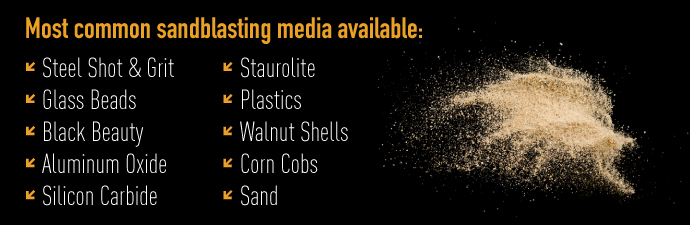
خب اول از همه  میپردازیم به تفکیک روش ها که عقلمون قد میده . به طور کلی نسبت به جنسی که  قراره تمیز بشه  مواد ساینده مورد نظرش رو انتخاب کنیم. حالا همین مواد ساینده  بیشتر از 10 مورد داره که هر کدوم داستان زندگی خودش رو داره. قطعا که حوصلمون نمیکشه همشون رو دونه به دونه بگیم چه کاریه آخه ! ولی تیتر وار اشاره میکنیم بهش شاید کارتون انجام شد. سند بلاست چیست

سند بلاست چیست

SAND BLAST

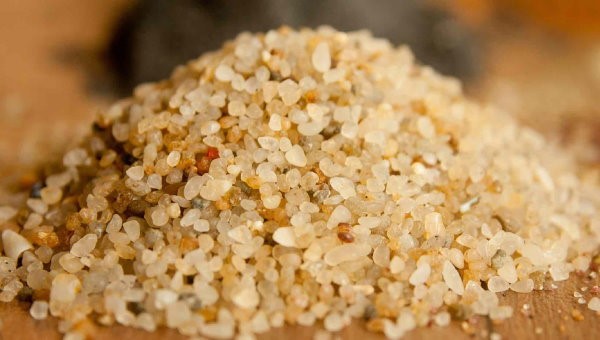
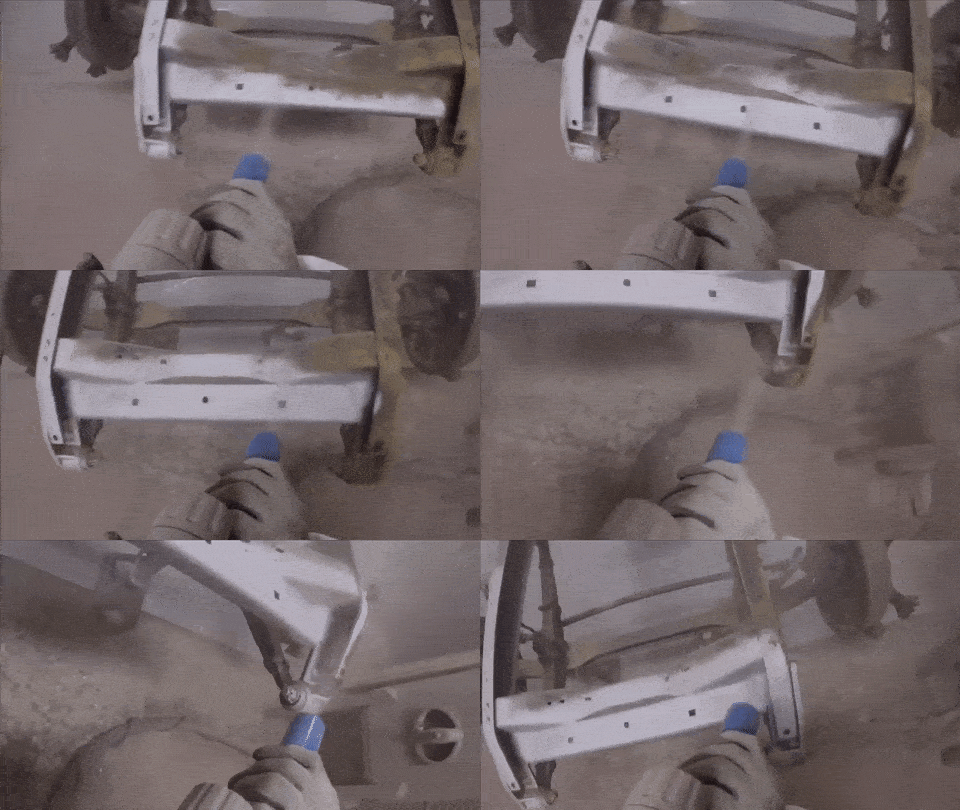
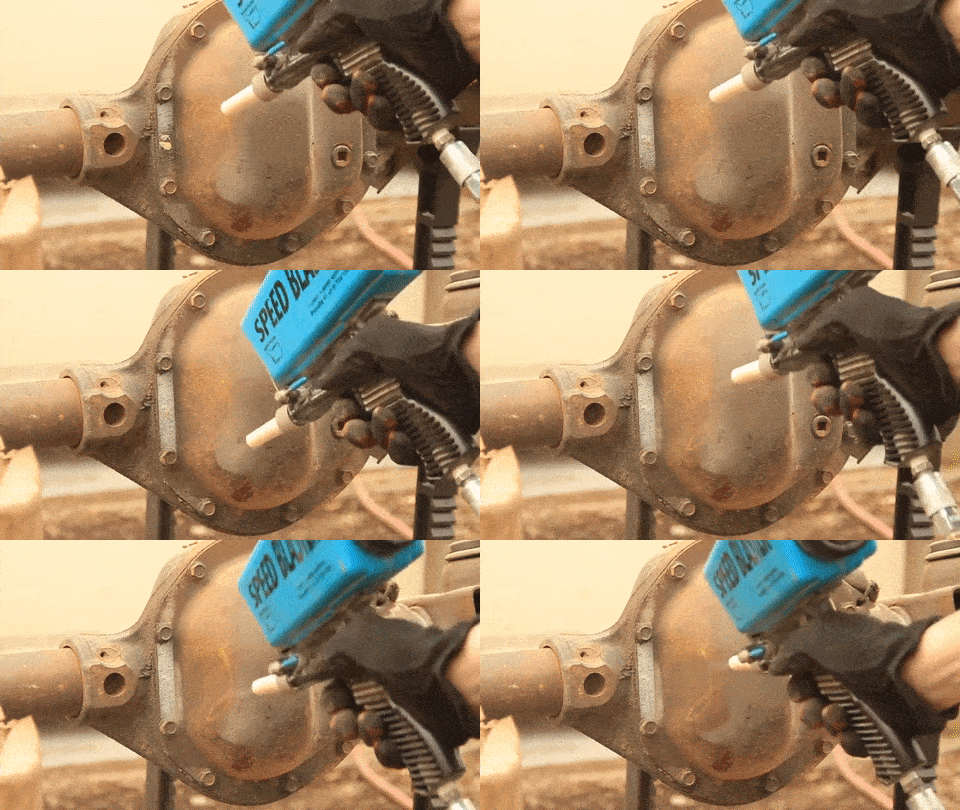
شن و ماسه - به دستگاهش هم میگن سند بلاستر ! از دانه های سیلیکا استفاده میشود تا به صافی سطح خوبی برسه. بهترین روش برای از بین بردن زنگ زدگی - نیاز به کمپرسور باز با سرعت دیوانه واری بالا ! و یک شلنگ و نازل - اما نباید در محیط بیرون انجام بشه - که ریه انسان خیلی آسیب نبینه.

سند بلاست چیست

Steel Grit blasting

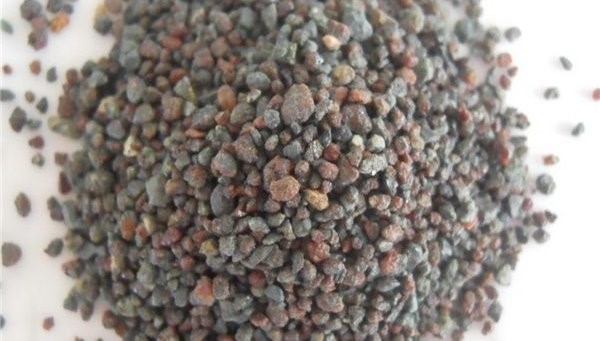
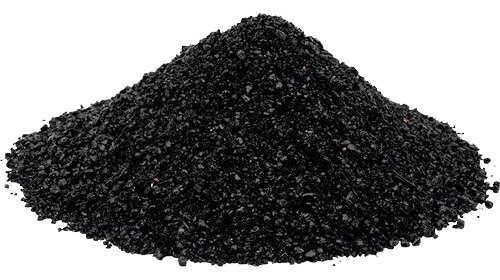
گلوله های فلزی ، آلومینیوم ،کاربید سیلیکون، حتی پوست گردو و نارگیل - سریع دقیق برای تمیز کاری فلز و فولاد خیلی خوب کار میکنه واقعا هم کاربردی و ارزون

سند بلاست چیست

WET BLAST

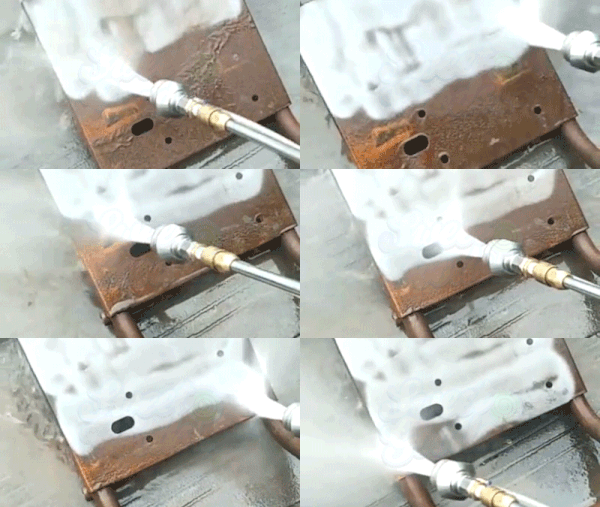
ترکیب آب + هوا+ مواد ساینده ! ببین چه چیزی میشه - شبیه کارواش ماشین ولی یکم پیشرفته تر.

سند بلاست چیست

Centrifugal wheel blast

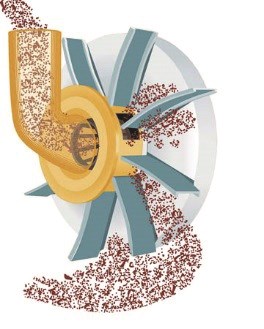
خب این روش دیگه کمپرسور نداره - مواد ساینده تحت تاثیر نیروی گریز از مرکز از ایمپلر با سرعت زیاد به سطح خراب و خسته برخورد میکنه. ابعاد دستگاه بزرگه و نمیشه از اینور ببریش اونور

سند بلاست چیست

Vacuum Blasting

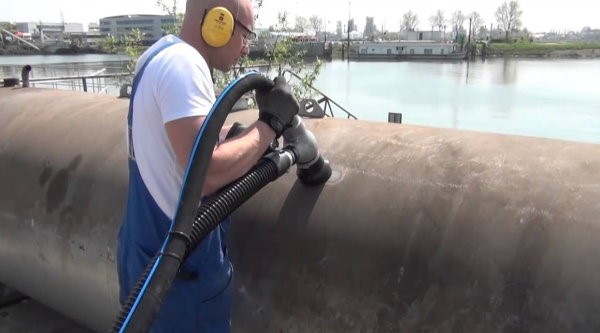
خوبی این روش اینه که ، به همون سرعت که مواد ساینده رو میزنه تو سر و صورت سطح مورد نظر هممون موقع هم جاربروقیش میکنه . تقریبا دور ریز نداره و خیلی هم خوبه

سند بلاست چیست

Soda blast

برای از بین بردن کپک خونه ها خسته استفاده میشه – سودیم کربنات یا جوش شیرین مورد داشتیم. ولی برای کارهای دیگه ای مثل کروم - پلاستیک و شیشه هم استفاده میشه

حال دارید باقیش رو بخونید ؟

سند بلاست چیست

Bristle blasting

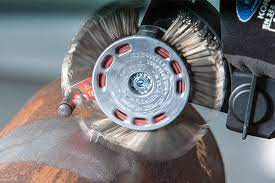
خب این روش مثل این میمونه که سر مینی فرز یک فرچه سیمی ببیندی و یک سطحی رو تمیز کنی. صافی سطح خوبی هم میده مورد داشتیم 1 روز کامل یک سری لوله زنگ زده رو با همین روش تمیز و رنگ زدند

سند بلاست چیست

Pencil micro-blasting

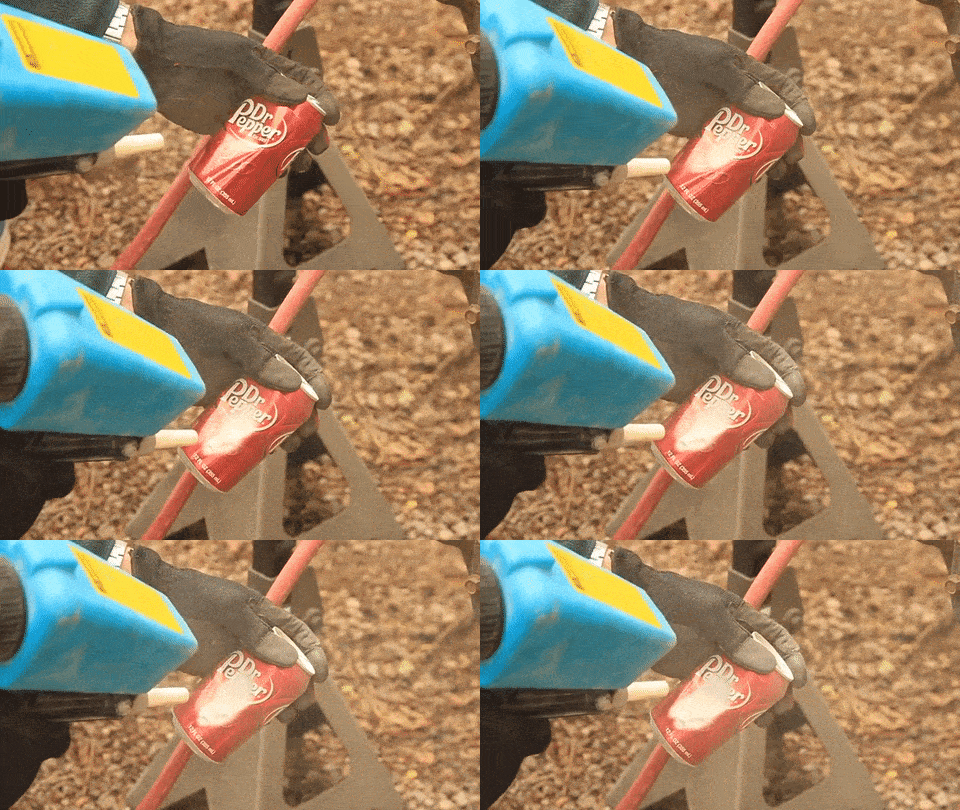
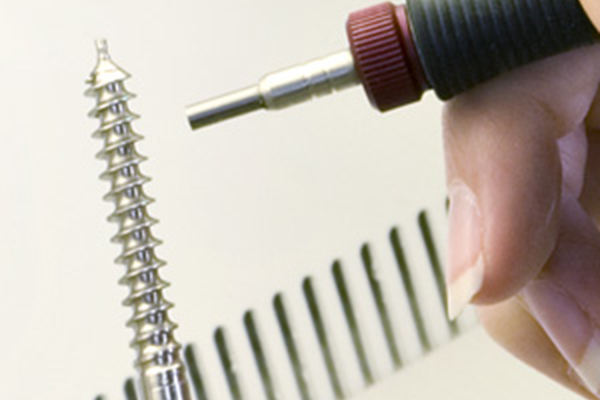
برای جاهای خیلی کوچیک و پر جزییات کاربرد داره – مثل خودکار بیک میمونه - عجیب ترین اتفاق اینه که باهاش قطعات پرینت سه بعدی رو تر و تمیز میکنن

سند بلاست چیست

Dry-ice blasting

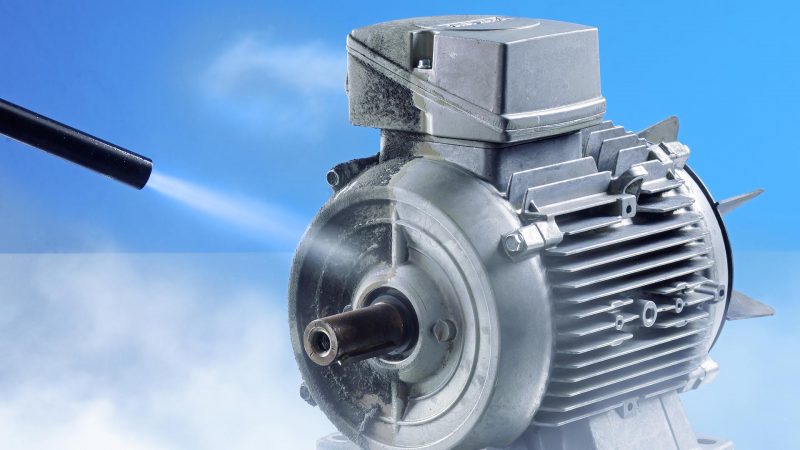
با استفاده از یخ خشک یا کربن دی اکساید اینکارو میکنه جالبه که کاملا بهداشتی و بدون دور ریز -

سند بلاست چیست

Bead blasting

از خورده شیشه استفاده میشه و خیلی سطح خوب و جذابی ارائه میده – لذت میبرید. مواد سایند اش کاملا قابل بازیافت .

حال کردید خدایی ؟

ساینده چیست؟

ساینده، ماده‌ای جامد و سخت است که معمولا به منظور پرداخت سطوح مورد استفاده قرار می‌گیرد. سختی بالای مواد ساینده، باعث وجود قابلیت لایه‌برداری خوب در آن‌ها شده است. ساینده‌ها، یکی از اجزای اصلی در فرآیند سندبلاست هستند.

سند بلاست چیست


سند بلاست چیست

انواع ساینده کدام هستند؟

فلزی

سریع سرد شده

چدن

فولاد کربن بالا

فولاد ریختگی

فولاد کربن پایین

–

سیم برش فولادی

غیر فلزی

طبیعی

ماسه سیلیکا

ماسه الیوین

استارولیت

گارنت

سنتزی

سرباره کوره آهن

سرباره پالایشگاه مس

سرباره پالایشگاه نیکل

سرباره کوره زغال سنگ

آلومینیوم اکسید ذوب شده

سند بلاست چیست

ماسه سیلیکا

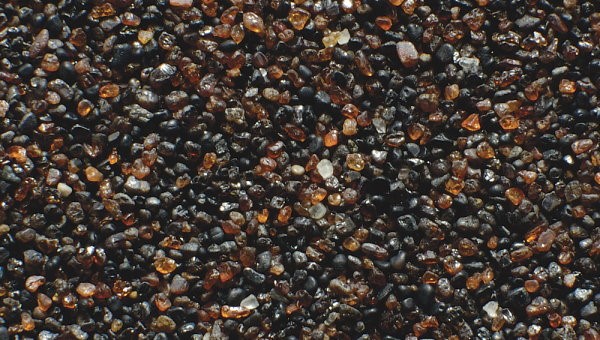
ماسه سیلیکا یا ماسه سیلیسی، قدیمی‌ترین و متداول‌ترین ساینده مورد استفاده در سندبلاست است. ماسه سیلیکا یا سیلیس معمولا برای ساب پاشی در محل‌هایی که امکان بازیابی مواد وجود ندارد استفاده می‌شود. ماسه، سختی نسبتا بالایی دارد. این ویژگی، دلیل اصلی تولید گرد و خاک زیاد در حین فرآیند سندبلاست است . حواسش نباشه بیماری ریوی میگیره باید ماسک و تجهیزات داشته باش.

سند بلاست چیستسند بلاست چیست

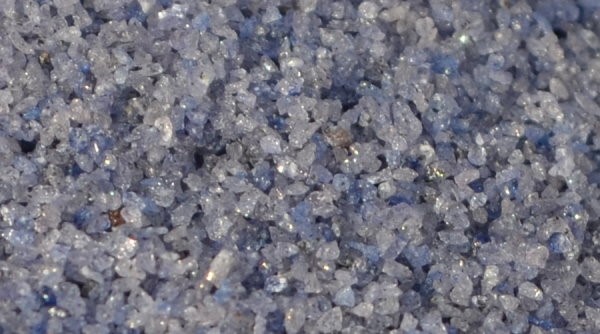
گارنت

یکی دیگر از ساینده‌های متداول در تمیزکاری پاششی، گارنت است. به علاوه، گرد و خاک حاصل از به کارگیری گارنت در سندبلاست کم‌تر است و تنفس آن خطری را برای سلامت کارکنان ایجاد نمی‌کند.

سند بلاست چیست

Dry-ice blasting

سرباره زغال سنگ از ساینده‌های رایج برای تمیزکاری پاششی در کارخانه‌های کشتی‌سازی است. میزان سیلیس در ترکیب سرباره پایین است. با این وجود، این ساینده باعث آزادسازی آلاینده‌های مختلف در هوا می‌شود.

سند بلاست چیست

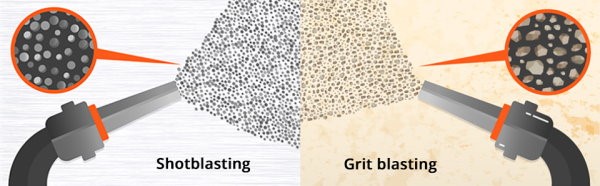
ساچمه و گریت

ساچمه (قطعات کروی) و ساچمه شکسته یا «گریت» (Grit)، از ساینده‌های فلزی مورد استفاده در تمیزکاری پاششی هستند که اغلب با استفاده از فولاد یا چدن ساخته می‌شوند. این ساینده‌ها، صلبیت و قابلیت بازیابی بالایی دارند. ساچمه و گریت را می‌توان بر روی انواع مختلف سطوح به منظور از بین بردن آلودگی‌ها، برداشتن لایه رویی (قبل از پوشش‌دهی) و ساچمه‌زنی استفاده کرد. ابعاد، سختی و شکل ذرات در این حالت، اهمیت بالایی در خروجی ساب پاشی دارند.

سند بلاست چیست

استارولیت

استارولیت، مخلوطی از ماسه‌های ریز و درشت است که سیلیس بسیار پایینی دارد. این ساینده برای برداشتن پوسته و خوردگی‌های سطوح فولادی بدون ایجاد گرد و خاک زیاد مورد استفاده قرار می‌گیرد.

سند بلاست چیست

ساچمه و گریت

مواد سنتزی نظیر کاربید سیلیسیوم و آلومینا (اکسید آلومینیوم)، به عنوان جایگزین‌های رایج ماسه شناخته می‌شوند. این ساینده‌ها از دوام بیشتری برخوردارند و گرد و خاک کمتری تولید می‌کنند. مواد سنتزی معمولا قابل بازیابی و استفاده مجدد هستند. آلومینا تقریبا برای آماده‌سازی هر سطحی (شیشه، گرانیت، مرمر و فولاد) مناسب است.

سند بلاست چیست

استارولیت

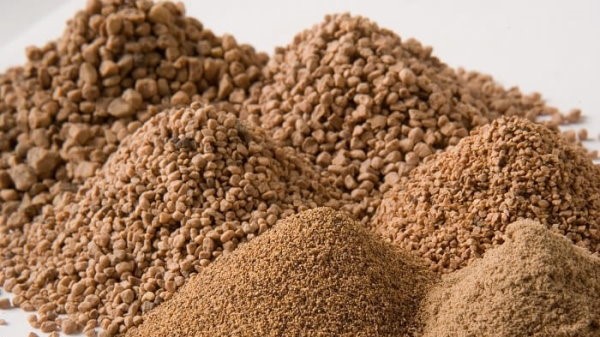
از موادی مانند پلاستیک، دانه‌های شیشه‌ای، شیشه شکسته، پوست گردو و چوب بلال نیز به عنوان ساینده در تمیزکاری پاششی استفاده می‌شود. این مواد قابل بازیابی هستند و گرد و خاک بسیار کمتری نسبت به ماسه و سرباره تولید می‌کنند. دانه‌بندی‌های مختلف پوست گردو برای استفاده در ساب پاشی به طور کلی، ساینده‌هایی نظیر ماسه، ساچمه، آلومینا و کاربید برای سندبلاست خشک و ساینده‌هایی مانند ماسه، دانه‌های شیشه‌ای و دیگر مواد معلق در آب برای سندبلاست مرطوب مناسب هستند

اگه خسته شدی کلیک کن

تاثیر مشخصات ساینده بر روی کیفیت سندبلاست چیست؟

مشخصات ساینده بر روی عمکلرد سندبلاست تاثیر مستقیم دارند. از ویژگی‌های مهم ساینده‌ها می‌توان به موارد زیر اشاره کرد:

ابعاد: هر چه ابعاد ساینده بیشتر باشد، سطح زبرتر خواهد بود.

چگالی: چگالی پایین‌تر باعث نرمی بیشتر سطح می‌شود.

قابلیت بازیابی: امکان جمع‌آوری و استفاده مجدد از ساینده، هزینه فرآیند سندبلاست را کاهش می‌دهد.

سختی: سختی بالاتر، طول عمر و قابلیت استفاده مجدد از ساینده را بهبود می‌بخشد. در صورتی که چگالی و سختی بالا باشند، عمق نفوذ نیز افزایش می‌یابد.

شکل: ذرات کروی شکل باعث ایجاد سطح صاف/شفاف و ذرات تیز باعث ایجاد سطح زبر/کدر می‌شوند. سند بلاست چیست

دیگه خسته شدم باقیش برای سری بعد

اجزای سندبلاست چه هستند؟

سیستم‌های ساب پاشی معمولا از سه بخش اصلی محفظه مواد ساینده، دستگاه هدایت کننده مواد و نازل تشکیل می‌شوند. مشخصات دقیق دستگاه سندبلاست به کاربری مورد نظر و نوع ساینده مورد استفاده بستگی دارد. معمولا به منظور هدایت مواد ساینده درون شلنگ و پاشیدن آن‌ها بر روی سطح از فشار هوا، نیروی گریز از مرکز یا فشار آب استفاده می‌شود.

فشار هوا: در این سیستم، با تولید هوای فشرده توسط کمپرسور، ساینده به صورت دهشی یا مکشی به دورن نازل منتقل شده و به روی سطح پاشیده می‌شود.

نیروی گریز از مرکز: در این سیستم، یک پروانه دوار با ترکیب نیروهای گریز از مرکز و اینرسی، انرژی لازم برای هدایت و پرتاب مواد ساینده بر روی سطح را فراهم می‌کند.

فشار آب: این سیستم، با استفاده از فشار هوا (اضافه کردن آب در نزدیکی خروجی نازل) یا فشار آب (اضافه کردن آب به محفظه)، مخلوط ماده ساینده با آب (دوغاب) را به روی سطح اعمال می‌کند. سند بلاست چیست

خدمات پرینت سه بعدی تهران
تفاوت فیلامنت PLA و ABS
خدمات مدلسازی
3DPRINTED BLACK PANTER HELMET
خدمات تعمیر پرینت سه بعدی
تعمیر پرینتر سه بعدی
بیشتر بدانید
پافیلی شدن در پرینتر سه بعدی
دلیل و راه حل مشکل چاپ
27 آوریل 2021 توسطنوید مقتدر

پافیلی شدن در پرینتر سه بعدی

پافیلی شدن در پرینتر سه بعدی
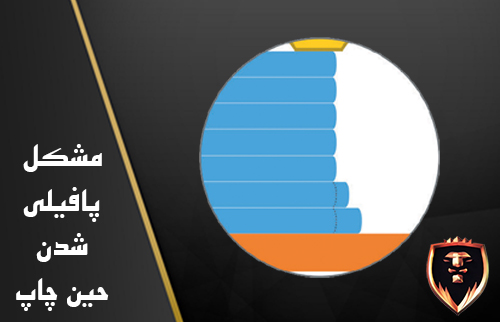
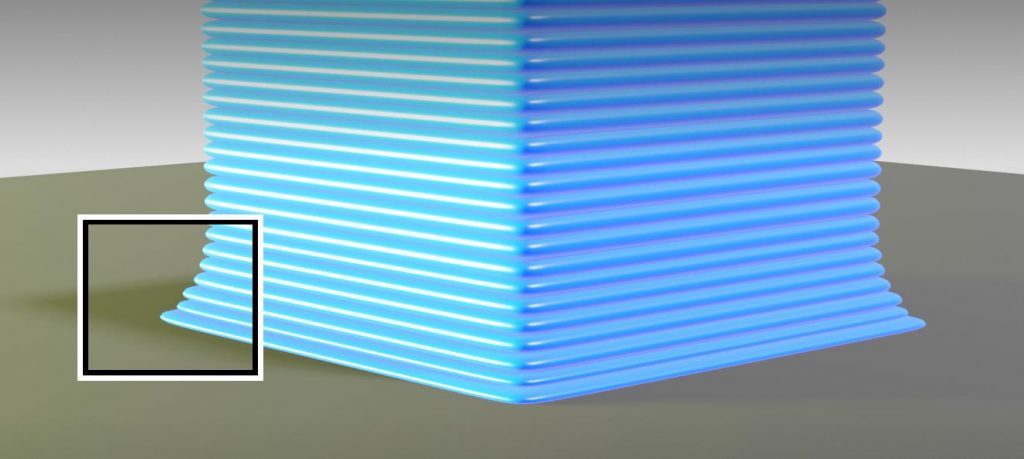
پهن شدن لایه های پایینی چاپ حین - پرینت اصطلاحا پافیلی شدن در پرینتر سه بعدی (elephant's foot)

پافیلی شدن در پرینتر سه بعدی

یکی از رایج ترین مشکلاتی که در خدمات پرینت سه بعدی با آن روبرو خواهید شد ، اصطلاحاً پای فیل است.
گرچه این مدل پرینت سه بعدی شما را به طور کامل از بین نمی برد ، اما اطمینان حاصل می کند که پس از اتمام مراحل پرینت سه بعدی ، به طور قابل توجهی کار دوباره بیشتری در مدل شما لازم است.

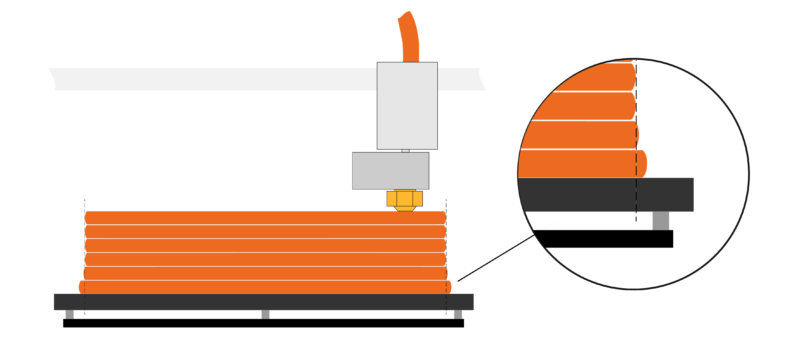
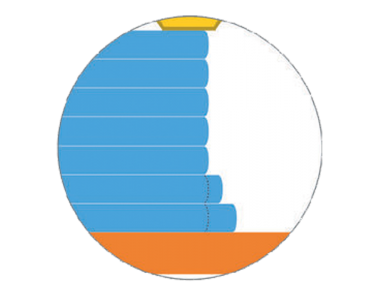
گاهی اوقات هنگام چاپ بدون Raft ، ممکن است متوجه شوید که لایه اول کمی بزرگتر از بقیه لایه های بالایی است که این پدیده را به خاطر شباهت به پای فیل، پا فیلی می گویند.

گرچه بیشتر اوقات قابل توجه و با اهمیت بسیار نیست ، اما هنگام چاپ سه بعدی برای کاربردهای صنعتی می تواند مشکل بزرگی ایجاد کند. این تلرانس باعث می شود که قطعات به سختی در کنار هم قرار بگیرند.

این مشکل غالباً در پرینت های بزرگ به وجود می آید ، زیرا علت به  وجود آمدن این مشکل به سبب فشار آوردن  نیروی وزن جسم روی لایه های اول ایجاد می شود. اگر به طور کامل خنک نشود ، این وزن باعث برجستگی لایه اول می شود.

چاپ نشدن برخی از لایه ها روی قطعه (Missing Layer)
اما چگونه می توان از بروز این مشکل جلوگیری کرد :

پا فیلی اغلب به علت لایه اول خنک نشده ایجاد می شود.

اگر دمای هیت بد (Heat bed) چاپ بسیار زیاد باشد یا اگر فن به اندازه مورد نیاز نتواند لایه ها را خنک کند 

ممکن است لایه اول به درستی سرد نشود و باعث پهن شدن لایه های اولی در حین پرینت سه بعدی شود.

پافیلی شدن در پرینتر سه بعدی

پافیلی شدن در پرینتر سه بعدی

هیت بد را کالیبره کنید و نازل پرینتر سه بعدی خود را تنظیم کنید

قبل از اینکه سراغ هر چیز دیگری بروید ، از ایده آل بودن شرایط پرینت مطمئن شوید. گاهی اوقات پا فیلی به سادگی نتیجه یک صفحه ساختاری بدون تراز یا یک ارتفاع بسیار نازک است. این مسائل هر دو باعث می شوند لایه اول خیلی پایین خرد شود و مجبور به بیرون آمدن شود.

خوشبختانه تعمیر آنها آسان است ، زیرا هم تراز کردن صفحه ساخت و هم افزایش اندک ارتفاع نازل (در برش دهنده شما) ساده و سریع است.

پافیلی شدن در پرینتر سه بعدی

کاهش دمای هیت بد (Heat bed)

هنگام تنظیم دمای مناسب هیت بد پرینتر ، یافتن تعادل مناسب مهم است. مهم است که به لایه اول زمان کافی برای خنک شدن داده شود تا بتواند پایدار بماند.

اگر هیت بد پرینتر خیلی گرم باشد ، لایه های پایین که خیلی نرم هستند با وزن جسم فشرده می شوند. با این وجود ، اگر بستر چاپ خیلی سرد باشد ، ممکن است تاب خوردگی (warping)ایجاد شود که یک مسئله ناخوشایند دیگر از تنظیمات اشتباه پرینتر سه بعدی است .

دما را  هر مرتبه 5 درجه سانتیگراد کاهش دهید تا با موفقیت پرینت شود و هیچ برآمدگی نداشته باشد. اگر آن را بیش از 20 درجه سانتیگراد خارج از دمای توصیه شده کاهش دهید و مشکل از این بهتر نباشد ، ممکن است پای فیلی توسط مشکل دیگری ایجاد شود.پافیلی شدن در پرینتر سه بعدی

پافیلی شدن در پرینتر سه بعدی

با Raft پرینت سه بعدی خود را انجام دهید

اضافه کردن پخ (chamfer) به مدل سه بعدی

از آنجا که مشکل بین لایه اول و هیت بد بوجود می آید ، یک Raft می تواند راه حل را برای شما به ایجاد کند، اگر به یک قطعه برای قرار دادن در قطعه دیگر نیاز داشته باشید ، می تواند بسیار مفید باشد.

پافیلی شدن در پرینتر سه بعدی

در برخی موارد ، رها شدن از پای فیل بسیار دشوار است.پ

به جای تغییر در پرینتر سه بعدی خود ، ممکن است برای جلوگیری از تشکیل یک پای فیل در حین طراحی مدل پرینت سه بعدی ، یک تغییر جزئی مدل ساده تر باشد.

با قرار دادن یک پخ کوچک 45 درجه در لبه پایین قطعه ای که می خواهیم پرینت کنیم ، می توان اثرات پای فیل را کاهش داد.

پافیلی شدن در پرینتر سه بعدی

تخصص های تیم ما کلیک کنید و ببینید
خدمات پرینت سه بعدی تهران
خدمات اسکن سه بعدی
خدمات طراحی سه بعدی
پرینت سه بعدی کرج و شهرستان
پرینت سه بعدی رزینی DLP SLA
خدمات تعمیر پرینتر سه بعدی
تعرفه های قیمتی
فروش فیلامنت تهران و کرج
بیشتر بدانید
دانلود تست و نحوه تنظیم Retraction
تست کردن دستگاه
22 آوریل 2021 توسطنوید مقتدر

دانلود تست و نحوه تنظیم Retraction

تست و نحوه تنظیم Retraction
Retraction چیست و چگونه به تنظیمات مناسب برای این پارامتر از پرینت سه بعدی برسیم ؟

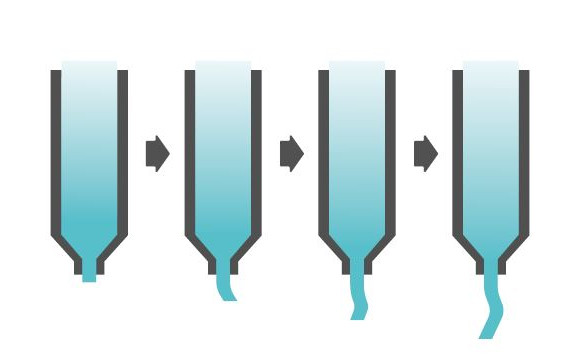
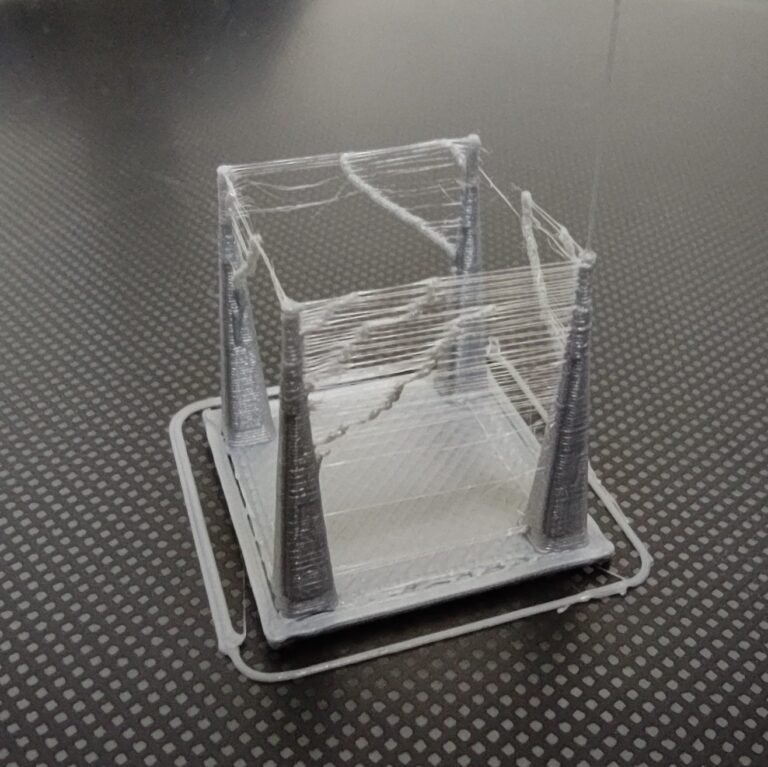
تست و نحوه تنظیم Retraction را می توان با مدل سه بعدی مخصوص پرینتر سه بعدی انجام داد . هنگامی که هد پرینت بین دو نقطه حرکت می کند ، فیلامنت به دلیل خروج از نازل در جایی که نباید ایجاد شود ، دیده می شود. این رشته ها یا حباب هایی را روی چاپ شما ایجاد می کند که کاملاً آزار دهنده هستند.

یک راه برای از بین بردن این مشکل این است که از Retraction بهره بگیرید. این تنظیم به اکسترودر این امکان را می دهد که طول مشخصی از فیلامنت را با سرعت مشخص به داخل نازل بکشد. وقتی مواد به طور موقت از نازل جمع می شوند ، احتمال تراوش بسیار کم است. با تنظیمات مناسب پس رفتن مواد در پرینتر سه بعدی ، نباید فیلامنتی ، پراکنده یا حتی لکه دار ببینید.

سرعت جمع آوری مواد پرینتر سه بعدی یکی از سه تنظیم اصلی است. سرعتی را که اکسترودر فیلامنت را جمع می کند تعیین می کند. با این حال ، قبل از بحث در مورد آن ، ابتدا باید نگاهی به Retraction Distance کنیم.

Retraction Distance

فاصله جمع شدن پرینتر سه بعدی طول فیلامنت را برای جمع شدن توسط موتور اکسترودر تعریف می کند. هرچه این فاصله بیشتر باشد ، فیلامنت از نازل فاصله می گیرد. اگر این فاصله خیلی کم تنظیم شود ، فیلامنت هنوز هم می تواند از نازل خارج شود. اگر خیلی زیاد تنظیم شود ، فیلامنت خیلی عقب کشیده می شود. فاصله زیاد در تنظیم Retraction Distance یک مشکل است زیرا شروع به اکسترود مجدد فیلامنت می تواند مدت زمان زیادی طول بکشد که همچنین ممکن است باعث گرفتگی شود.

به عنوان یک قاعده و قانون ، فاصله جمع شدن (Retraction Distance) بیش از طول نازل خود را انتخاب نکنید. بسیاری از پرینترها از فاصله جمع شوندگی بین 2 تا 7 میلی متر استفاده می کنند. این تنظیم را با افزایش 1 میلی متر انجام دهید تا زمانی که فاصله مناسب را پیدا کنید. تست و نحوه تنظیم Retraction

تست و نحوه تنظیم Retraction
سرعت برگشت فیلامنت به نازل (Retraction Speed)

سرعت بازگشت فیلامنت به پرینتر سه بعدی ، سرعتی است که اکسترودر فیلامنت را جمع می کند. اگر خیلی کند باشد ، فیلامنت می تواند از نازل نشت کرده و موها و لکه ها ایجاد کند. اگر خیلی سریع باشد ، قبل از شروع دوباره اکسترود مواد ، تأخیری رخ می دهد. تست و نحوه تنظیم Retraction

معمولاً سرعت جمع شدن پیش فرض نرم افزار رابط کاربری پرینتر سه بعدی مناسب کار می باشد. در غیر این صورت ، این تنظیم را با 5 میلی متر بر ثانیه تغییر دهید تا سرعت مناسب حاصل شود.

حداقل مسافت جابجایی Retraction
تست و نحوه تنظیم Retraction

این پارامتر نیازمند این است که گزینه Retraction در تنظیمات نرم افزار پرینتر سه بعدی فعال باشد.
به عنوان مثال ، اگر روی 2 میلی متر تنظیم شود ، اگر هد پرینتر فقط 1.2 میلی متر حرکت کند ، اکسترودر فیلامنت را جمع نمی کند. تست و نحوه تنظیم Retraction

اگر با رشته هایی که در فاصله های کوتاه قرار دارند دست و پنجه نرم می کنید ، باید این فاصله را کاهش دهید.

با حداقل مسافت جابجایی 1 میلی متر شروع کنید و آن را با افزایش 5/0 میلی متر تنظیم کنید تا زمانی که اندازه این فاصله کامل را پیدا کنید.

تا اینجا به این موضوع پرداختیم که Retraction  و پارامتر های حیاتی برای Retraction مناسب جهت پرینت چیست 

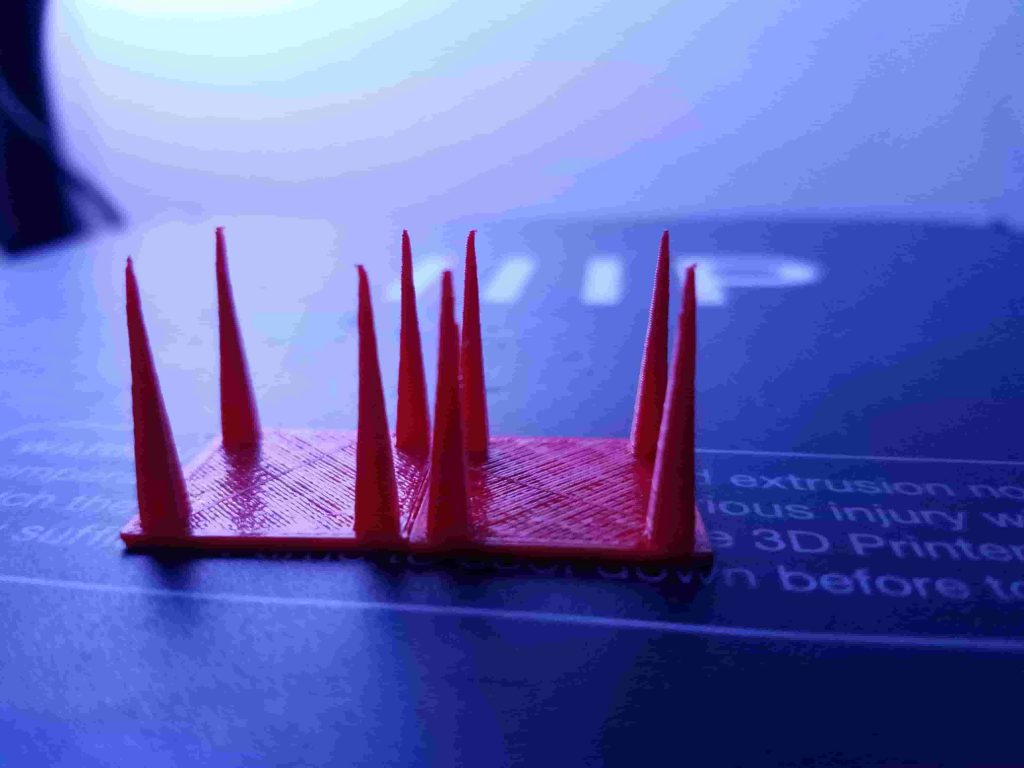
ولی برای تنظیم این پارمترها نیاز به آزمون و خطاست ، اما روی قطعه کار هایی که باید با کیفیت تمام پرینت شوند نمی توان این فرایند ها را پیدا سازی کرد ، پس برای تست و نحوه تنظیم Retraction از یک قطعه کوچک که مخصوص تست و کالیبره کردن Retraction است می توان استفاده کرد تا به بهترین شرایط برسیم .

برای تست و نحوه تنظیم Retraction می توانید از فایل تست کردن Retraction که به صورت STL برای شما قرار دادیم استفاده کنید تا به Retraction مناسب پرینتر سه بعدی خود برسید و کیفیت پرینت سه بعدی که می زنید بهتر شود و از دست رشته های مزاحم که در حین پرینت ایجاد می شوند رهایی یابید .

دانلود
تخصص های تیم ما کلیک کنید و ببینید
خدمات پرینت سه بعدی تهران
خدمات اسکن سه بعدی
خدمات طراحی سه بعدی
پرینت سه بعدی کرج و شهرستان
پرینت سه بعدی رزینی DLP SLA
خدمات تعمیر پرینتر سه بعدی
تعرفه های قیمتی
فروش فیلامنت تهران و کرج
بیشتر بدانید
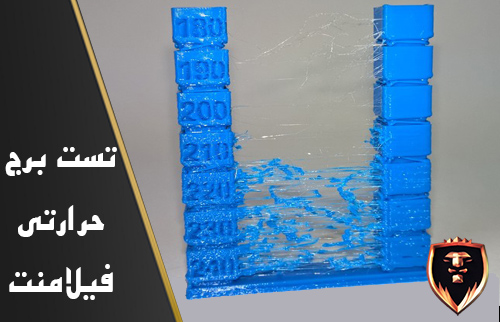
تست برج حرارتی فیلامنت
تست کردن دستگاه
19 آوریل 2021 توسطپیمان سرحانی

تست برج حرارتی فیلامنت،دانلود و طرز کار

زمانی که برای بار اول یک فیلامنت جدید میخرید، اولین کاری باید انجام بدید این است که تست کنید ببینید فیلامنتی که خریدید در چه دمایی بهترین خروجی را به شما میدهد. تست برج حرارتی فیلامنت این امکان را به شما میدهد. 

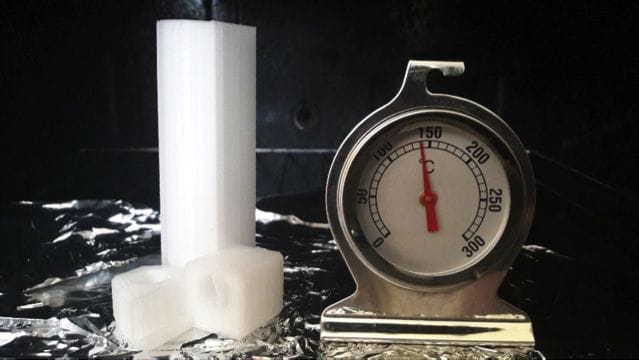
معمولا روی خود بسته فیلامنت یک  رنج عددی دمای چاپ یا همون دمای ذوب فیلامنت و دمای مورد نیاز هیت بد نوشته شده است.
صحبت از رنج عددی شد، چرا فقط از یک عدد خاص نام برده نشده ؟؟؟

امروز میخواهیم در همین مورد بحث کنیم و یک مدل سه بعدی برای تست پرینتر سه بعدی بگیریم تا بهترین دمای چاپ فیلامنت روی دستگاه پرینتر سه بعدی خودمون رو بفهمیم.
 3dprint TOWER TEMPRATURE 

تست برج حرارتی

دقت کرده باشید این روش فقط برای فیلامنت های پرینتر سه بعدی FDM  کاربرد دارد، و برای رزین در پرینتر های  DLP SLA بعدا مقاله ای تنظیم خواهیم  کرد. تست برج حرارتی فیلامنت

به طور مثال اگر بخواهیم فیلامنت PLA رو مورد بررسی قرار دهیم، خب میدونیم کمپانی های مختلفی این فیلامنت رو با خلوص شیمیمایی متفاوتی و دمای کار متفاوتی تولید میکنید.

دمایی که از چندین سایت و استیکر روی بسته های فیلامنت PLA  مشاهده کردیم، بین رنج 180 تا 230 بود.

یک قانون سر انگشتی هست که میگه میانگین این دما، دمای مناسب برای چاپ سه بعدی هست، ولی موردی داشتیم که دمای مناسب خارج از رنج حک شده روی قرقره فیلامنت بوده !!!

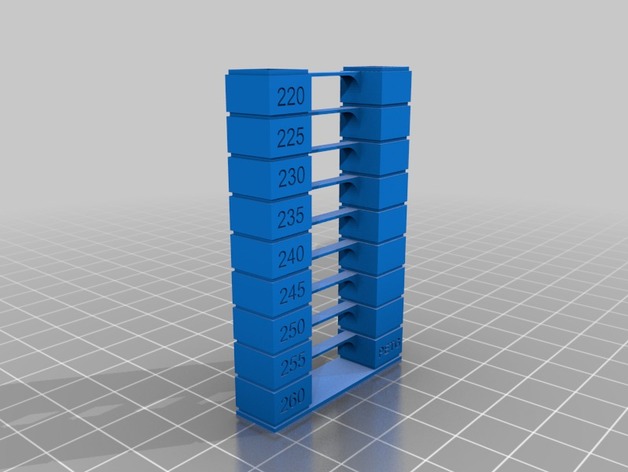
برای پیدا کردن بهترین دما ما از مدلی به نام ” برج تست حرارتی فیلامنت ” استفاده میکنیم. در سایت های مختلف دانلود فایل stl  همانند سایت های :

Thingivers, myminifactor, cult 3d…… اگر کلمه ” temperatures tower” را سرچ کنید مدلهای زیادی میتونید پیدا کنید، ما برای شما یکی از مدلهای که بارها جواب خودش رو پس داده رو مورد بررسی قرار میدهیم.

TPU 210 -170

[vrm360 canvas_name=s2 model_url=https://king3d.ir/wp-content/uploads/2021/04/220-260ABS_temp_tower.stl aspect_ratio=1.33333 hide_cmds=all]

تست برج حرارتی فیلامنت

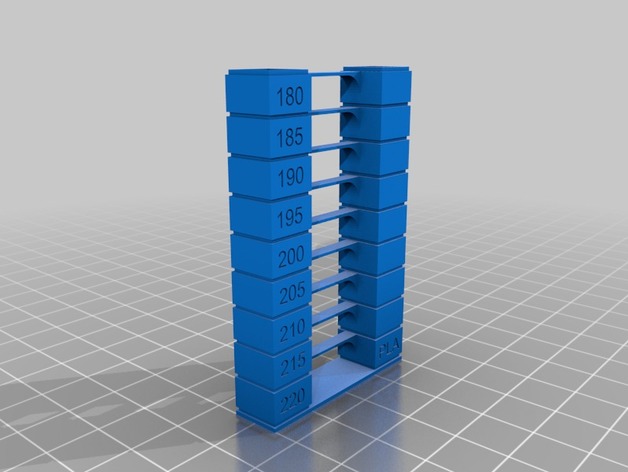
180 -PLA 220

تست برج حرارتی فیلامنت

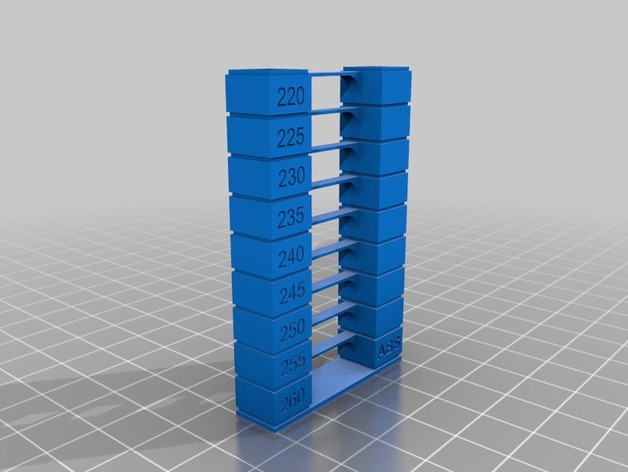
ABS 260 -220

تست برج حرارتی

PETG 260 -220

دلیل انتخاب ما از این مدل این است که چندین تست همزمان انجام میشود :

  1. ریترکشن
  2. پل bridge
  3. دمای چاپ روی مدل
  4. مشاهده مشکلات : تخلل، حباب ،……
    اگر دقت کنید میبیند که دمای از زیاد به کم میل میکنید، دلیل این کار چیست ؟

هر مرکز خدمات پرینت سه بعدی بارها با مشکل گرفتگی نازل رو به رو بوده، گرفتگی نازل دلایل زیادی دارد، ولی یک راه های که برای باز کردن مسیر نازل استفاده میشود.

بالا بردن دمای نازل تا بالاترین دمای ممکن است.این کار در مواردی باعث باز شدن مسیر نازل میشود.

پس طبق تئوری بالا از دمای زیاد به سمت دمای پایین میرویم تا از مشکلاتی احتمالا جلوگیری کنیم.

اگر از دمای کم  به زیاد برویم، ممکن است که مدل در بخش ها بالا خراب شود و به خوبی جزییات دیده نشود.

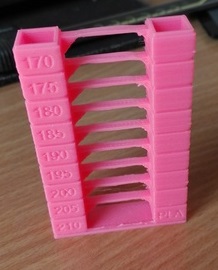
ما مدل های برای شما آماده کردیم هر فیلامنت، مدل سه بعدی خودش رو برای چاپ دارد. مثلا برای PLA  از دمای 180 درجه شروع میشود و 5 درجه 5 درجه بالا میرود تا به عدد 230 دست یابد. تست برج حرارتی فیلامنت

تنظیمات نرم افزار اسلایسر 

معمولا دقت لایه هارو 200 میکرون انتخاب میکند.

اینفیل رو مقدار صفر قرار دهید .  (Vase Model)

تعداد دیواره 2 لایه

حالا بریم سراغ آموزش تنظیمات نرم افزار اسلایسر SIMPLIFY3d

اگه تست را بخواهیم برای فیلامنت PLA انجام دهیم . ابتدا فایل STL را  داخل نرم افزار باز میکنیم و سپس layer height را روی 200 میکرون میزاریم. و سپس گزینه prepare to  print را میزنیم

تست برج حرارتی فیلامنت

خب اگه دقت کنیم روی حالت prewiew : layer 
تعداد لایه هارو 311 تا نشان میدهد.دقت کنید که مقدار layer height روی 200 میکرون باشد، اگه به طور مثال 150 میکرون باشد تعداد لایه ها 433 لایه میباشد و باید تنظیمات دیگری انجام داد. تست برج حرارتی فیلامنت
ما در این آموزش با 200 میکرون و 311 لایه جلو میرویم.

9 قسمت یعنی 9 تا حالت تست دما داریم.اگر به کف مدل دقت کنیم میبینیم که مقداری رو به عنوان لایه کف در نظر گرفته است، تعداد این لایه ها مقدار 5 لایه است.

34=306/9

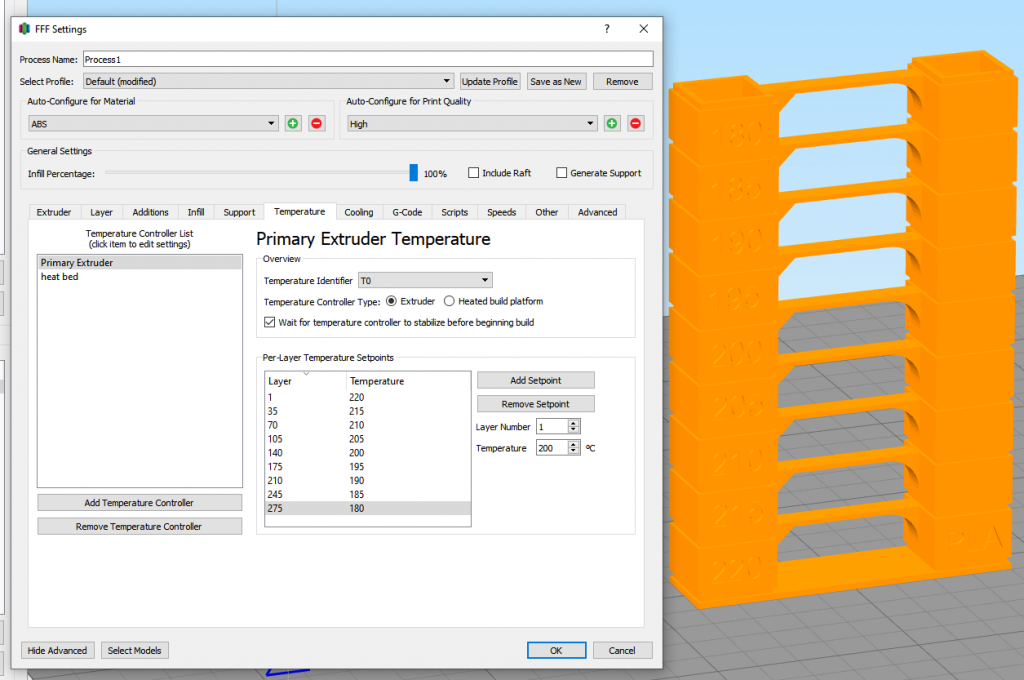
به سر برگ اصلی نرم افزار simplify3d برگردید و سپس در بخش process به سربرگ temprature بروید.

تست برج حرارتی فیلامنت

در بخش primary  extruder 
روی گزینه add set point  بزنید و لایه به لایه تقسیم کنید و دمای رو وارد کنید.
لایه اول با دمای 220 درجه شروع میشود.
و در لایه 35 ام دما به 215 کاهش می یابد. و…….

پس از اتمام کار رو برای پرینت بزارید و مدل نهایی رو بررسی کنید. تست برج حرارتی فیلامنت

تست برج حرارتی فیلامنت
تخصص های تیم ما کلیک کنید و ببینید
خدمات پرینت سه بعدی تهران
خدمات اسکن سه بعدی
خدمات طراحی سه بعدی
پرینت سه بعدی کرج و شهرستان
پرینت سه بعدی رزینی DLP SLA
خدمات تعمیر پرینتر سه بعدی
تعرفه های قیمتی
فروش فیلامنت تهران و کرج
بیشتر بدانید
ترفند نرم افزار کتیا
طراحی
17 آوریل 2021 توسطپیمان سرحانی

5 ترفند کتیا قسمت اول

در مقاله ای دیگر به معرفی نرم افزار کتیا پرداختیم و از نقاط قوت و ضعف نرم افزار کتیا نام بردیم.  به طور خلاصه اگر بخواهیم اشاره ای به نرم افزار کتیا بکنیم  :  ترفند کتیا

نرم افزار کتیا یک نرم افزار جامع مهندسی در بحث طراحی، تحلیل و ساخت است که به اختصار به آنها CAD CAM CAE  میگویند، طی سالیان گذشته این نرم افزار جایگاه ویژه ای در کنار نرم افزارهای رقیب همانند سالیدورک، اینونتور و….. داشته .

مجموعه KING3D با داشتن طراحانی با تجربه در زمینه طراحی مفهومی، طراحی قالب، مهندسی معکوس، طراحی با دید ساخت، آماده سازی مدل برای پرینت سه بعدی، و…..آماده ارائه خدمات مدلسازی سه بعدی در کرج و تهران می باشد.

ترفند کتیا
معرفی و نرم افزار کتیا

چند مورد از ترفندهای کتیا

1. نمادها در محیط کاری نمادها در محیط کاری

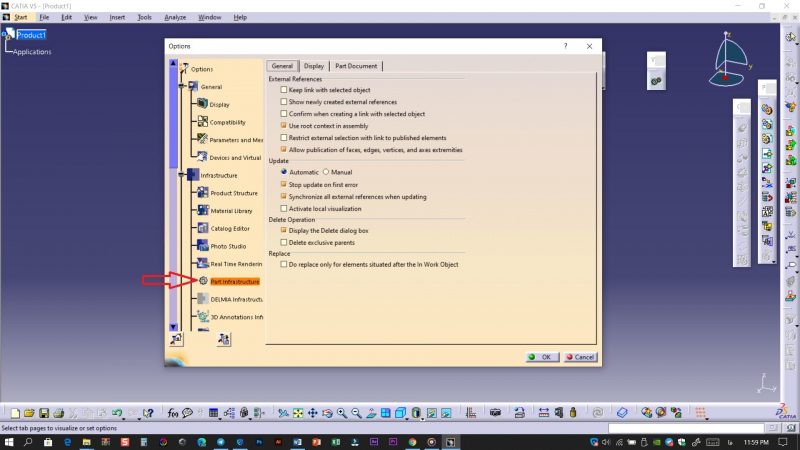
برای قفل کردن نمادها در محیط کاری نقشه کشی یا همان Drafting باید بر روی نمای مورد نظر کلیک راست کرده و بعد از انتخاب Properties از زبانه Graphic گزینه Pickable را غیر فعال کنید.
کلید میانبر ALT + Enter : Properties  ترفند کتیا

2.بالا بردن کیفیت صفحه شطرنجی Grid

برای بهتر و واضح تر شدن کیفیت صفحه شطرنجی محیط اسکچ باید گزینه Shade Sketch Plane را فعال کنید.برای فعال سازی از مسیر زیر استفاده کنید.

Tools>>Options>>Mechanical Design>>Sketcher

همچنین در بخش Colors همین مسیر نیز می توانید رنگ پیش فرض المان های دو بعدی را تغییر دهید. ترفند کتیا

3.ساخت کادر دور نقشه در محیط drafting

در محیط Drafting :
اگر از منوی Edit گزینه Sheet Background را انتخاب کنید با استفاده از ابزار Frame and Title Block از جعبه ابزار Drawing جدول مشخصات و طراحی برای نقشه ایجاد کنید

سپس از منو Edit به Working Views بروید . ترفند کتیا

با کلیک راست بر روی گزینه Properties از نمودار درختی با انتخاب Sheet اندازه ورق را تغییر دهید.مشخص می شود که اندازه جدول متناسب با اندازه کاغذ تغییر نمی کند.

برای اصلاح جدول باید درباره گزینه Sheet Background را انتخاب کنید و با استفاده از ابزار Frame and Block گزینه Resize را انتخاب و اول Apply سپس Ok را بزید.

4.برای تغییر شکل هاشورهای نمای برش خورده

این حالت فقط مواقعی که از یک شکل توپر یک نمای برش بگیرید کاربرد دارد،برای گرفتن نمای برش از مسیر :
                                                                                                 Insert – Views – section-  off section

اگر قصد تغییر در المان های هاشور همانند زاویه آنها و نوع هاشور را دارید بر روی هاشور دو بار کلیک کرده تا پنجره تنظیمات آن باز شود و سپس در سربرگ Pattern تنظیمات مختلف را تغییر دهید. در نرم افزاهای طراحی نوع هاشورها ارتباط مستقیم به تخصیص متریال های آن دارد.ترفند کتیا

5.استخراج تصویر با کیفیت بالا

برای استخراج تصویر(Image)در محیط کتیا می توان از دستور Capture از مسیر زیر استفاده کرد.

….Tools>>Image>>Capture

این دستور بسیار کارآمد می باشد و هنگام اجرای آن نوار ابزار Capture ظاهر می گردد که می توان از ابزارهای آن کمک گرفت مثلا:محدوده مورد نظر را انتخاب کرد(Select Mode) و یا خروجی به صورت Pixel ویا Vector گرفت و یا کیفیت تصویر را انتخاب کرد
(Rendering Quality) و یا پشت تصویر را سفید کرد(White Background) و……..

دو مورد آخر در قسمت Options در همان نوار ابزار Capture قابل انتخاب است.ترفند کتیا

تخصص های تیم ما کلیک کنید و ببینید
خدمات پرینت سه بعدی تهران
خدمات اسکن سه بعدی
خدمات طراحی سه بعدی
پرینت سه بعدی کرج و شهرستان
پرینت سه بعدی رزینی DLP SLA
خدمات تعمیر پرینتر سه بعدی
تعرفه های قیمتی
فروش فیلامنت تهران و کرج
بیشتر بدانید
  • 1
  • 2
  • 3
  • 4
  • 5
  • 6
نوشته‌های تازه
  • راهنمای خشک نگه داشتن فیلامنت
  • پرینت سه بعدی برنز
  • پرینتر سه بعدی FDM در مقابل رزینی – قسمت دوم
  • پرینت سه بعدی با فناروی MJF
  • پرینتر سه بعدی FDM در مقابل رزین
بایگانی‌ها
  • اکتبر 2024
  • سپتامبر 2024
  • می 2024
  • آوریل 2024
  • مارس 2024
  • سپتامبر 2023
  • آگوست 2023
  • جولای 2023
  • ژوئن 2023
  • می 2023
  • فوریه 2023
  • ژانویه 2023
  • دسامبر 2022
  • نوامبر 2022
  • سپتامبر 2022
  • می 2022
  • آوریل 2022
  • مارس 2022
  • فوریه 2022
  • ژانویه 2022
  • دسامبر 2021
  • نوامبر 2021
  • اکتبر 2021
  • سپتامبر 2021
  • آگوست 2021
  • جولای 2021
  • ژوئن 2021
  • می 2021
  • آوریل 2021
  • مارس 2021
  • فوریه 2021
دسته‌ها
  • –
  • G-CODE-STL-Marlin
  • آموزش ساخت لیتوفان
  • آموزش و دانلود
  • اخبار تکنولوژی
  • اسلایسر
  • اکشن فیگور
  • انواع تکنولوژی های پرینت سه بعدی
  • انواع فیلامنت های پرینتر سه بعدی
  • پرینترھای سه بعدی رزینی
  • تست کردن دستگاه
  • تکنولوژی
  • دسته‌بندی نشده
  • دلیل و راه حل مشکل چاپ
  • دیجیتال
  • ساخت و تولید
  • طراحی
  • طراحی
  • مارکتینگ
  • مبانی 3D پرینت
  • معرفی و آموزش نرم افزار
  • مقالات آموزشی
  • نرم افزار اسلایسر
  • نرم افزار اصلاح فایل STL
  • نرم افزار تبدیل فرمت ها
  • نرم افزار طراحی
  • نکات پرینت سه بعدی
اطلاعات
  • ورود
  • خوراک ورودی‌ها
  • خوراک دیدگاه‌ها
  • وردپرس
درباره ما

مجموعه KING3D  با عنوان تجاری کاوشگران ایده نوین گستر فعالیت خود را از 1394 متشکل از تیم فنی و مهندسی با سالها تجربه و تخصص  در زمینه های :
طراحی سه بعدی , اسکن سه بعدی , ساخت سه بعدی با روش سنتی و نوین , ساخت و تعمیرات دستگاه های پرینت سه بعدی و CNC آغاز کرد.در طول این چند سال به یکی از بزرگترین و کاملترین مجموعه ای خدمات سه بعدی تبدیل شد و بیش از 2700 نمونه کار در کارنامه خود ثبت کرد.

مطالب جدید
  • راهنمای خشک نگه داشتن فیلامنت
  • پرینت سه بعدی برنز
  • پرینتر سه بعدی FDM در مقابل رزینی – قسمت دوم
تماس با ما
  • شعبه تهران غرب - مقتدر: 09364535759
  • شعبه کرج - مقتدر: 09364535759
  • شعبه تهران مرکز - باقری: 09305572838

Copyright © 2021 Zeptech by WebGeniusLab. All Rights Reserved