KING3D

  • خانه
  • خدمات ما
    • پرینت سه بعدی
    • طراحی سه بعدی
    • اسکن سه بعدی
  • قیمت
  • تماس با ما
  • مقالات
    • مبانی 3D پرینت
    • نکات پرینت سه بعدی
    • انواع تکنولوژی های پرینت سه بعدی
    • انواع فیلامنت های پرینتر سه بعدی
    • دلیل و راه حل مشکل چاپ
    • نرم افزار طراحی
    • اسلایسر
    • طراحی
    • پرینترھای سه بعدی رزینی
    • ساخت و تولید
  • خانه
  • خدمات ما
    • پرینت سه بعدی
    • طراحی سه بعدی
    • اسکن سه بعدی
  • قیمت
  • تماس با ما
  • مقالات
    • مبانی 3D پرینت
    • نکات پرینت سه بعدی
    • انواع تکنولوژی های پرینت سه بعدی
    • انواع فیلامنت های پرینتر سه بعدی
    • دلیل و راه حل مشکل چاپ
    • نرم افزار طراحی
    • اسلایسر
    • طراحی
    • پرینترھای سه بعدی رزینی
    • ساخت و تولید

KING3D

KING3D

  • خانه
  • خدمات ما
    • پرینت سه بعدی
    • طراحی سه بعدی
    • اسکن سه بعدی
  • قیمت
  • تماس با ما
  • مقالات
    • مبانی 3D پرینت
    • نکات پرینت سه بعدی
    • انواع تکنولوژی های پرینت سه بعدی
    • انواع فیلامنت های پرینتر سه بعدی
    • دلیل و راه حل مشکل چاپ
    • نرم افزار طراحی
    • اسلایسر
    • طراحی
    • پرینترھای سه بعدی رزینی
    • ساخت و تولید
ارزانترین قیمت پرینتر سه بعدیبرچسب
خانهارزانترین قیمت پرینتر سه بعدیبرگه 7

برچسب: ارزانترین قیمت پرینتر سه بعدی

فیلامنت pla peg asa
انواع فیلامنت های پرینتر سه بعدی
18 دسامبر 2021 توسطپیمان سرحانی

مروری بر 5 فیلامنت پرینتر سه بعدی

فهرست مطالب

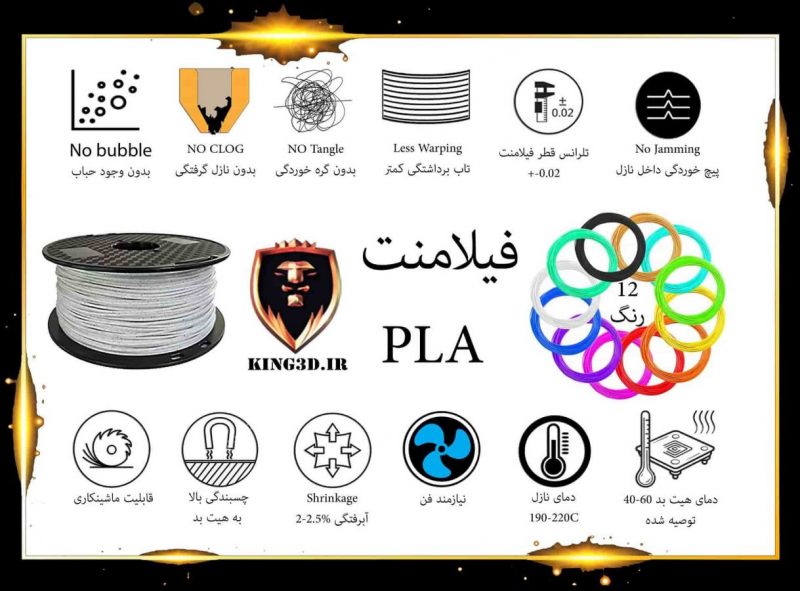
فیلامنت PLA

Polylactic acid

 فیلامنت PLA  که به اختصار به نام پلاستیک PLA شناخته می شود که یک ماده پلاستیکی با پایه گیاهی است .این ماده یک پلی استر آلیفاتیک ترموپلاستیک است و ماده اولیه طبیعی است که در پرینت سه بعدی استفاده می شود.پنج فیلامنت پرینتر سه بعدی
فیلامنت PLA یک پلیمر ترموپلاستیک کاملاً زیست تخریب پذیر است که از مواد اولیه تجدید پذیر تشکیل شده است.

PLA ، همچنین به عنوان اسید پلی لاکتیک یا پلی لاکتید شناخته می شود ، یک ترموپلاستیک است که از منابع تجدید پذیر مانند نشاسته ذرت ، ریشه تاپیوکا یا نیشکر ساخته می شود ، برخلاف سایر مواد صنعتی که عمدتا از مشتقات نفتی ساخته می شوند.
این ماده به دلیل ریشه های اکولوژیکی بیشتر در صنعت چاپ سه بعدی محبوب شده است ، حتی در کاربردهای پزشکی و محصولات غذایی مورد استفاده قرار می گیرد.فیلامنت پرینتر سه بعدی

در بین تمام مواد چاپ سه بعدی ، PLA بخشی از محبوب ترین مواد مورد استفاده برای تولید مواد افزودنی است.
فیلامنت pla 2

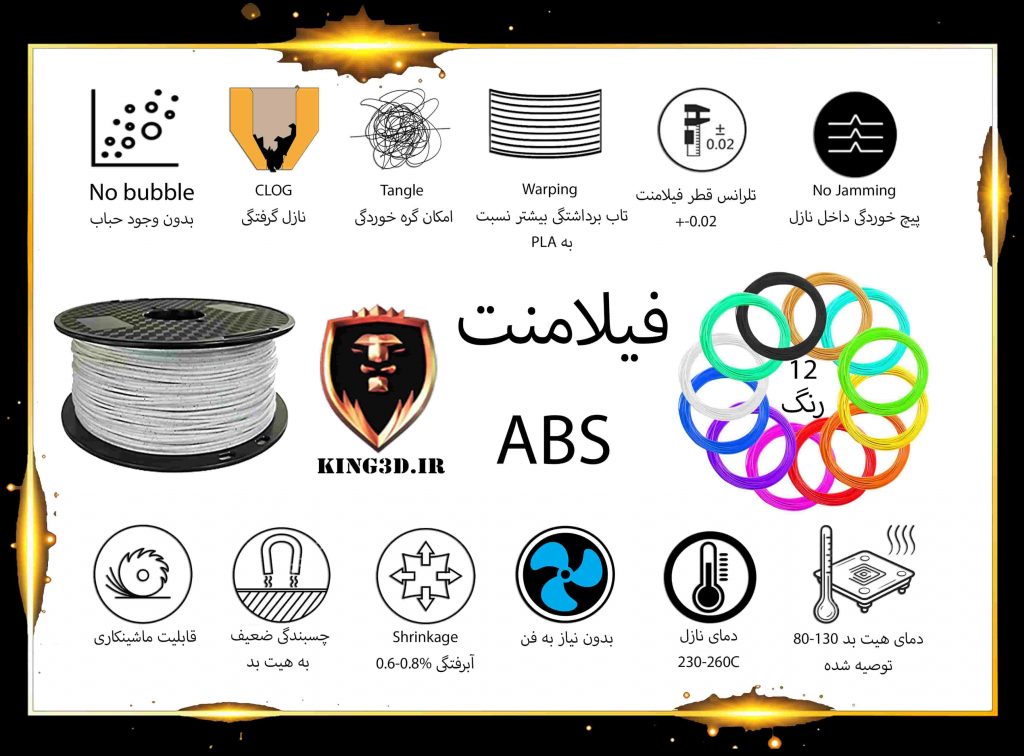
فیلامنت ABS در پرینتر سه بعدی

فیلامنت ABS در پرینتر سه بعدی احتمالاً محبوب ترین ترمو پلاستیک برای قالب گیری تزریقی است ، بنابراین همه جا آن را پیدا می کنید! سیستم های لوله کشی ، آلات موسیقی ، لوازم خانگی ، درپوش های صفحه کلید ، لگو ، کانوها و حتی تلویزیون های LCD و LED و حتی مانیتورهای رایانه.پنج فیلامنت پرینتر سه بعدی

این ماده عمدتا به دلیل مقاومت در برابر ضربه در دمای پایین و ایجاد قطعات سبک شناخته شده است، پلاستیک ABS در بازار چاپ سه بعدی FDM نیز بسیار محبوب است .

اکریلونیتریل بوتادین استایرن  که به اختصار (ABS) گفته می شود به وضوح یکی از پلاستیک های با مورد استفاده بسیار زیاد است. این اولین بار در دهه 1940 در دسترس بود و در ابتدا به عنوان جایگزینی برای Bakelite به بازار عرضه شد. اما تنها در دهه 1950 بود که به پلاستیک محبوب در سراسر جهان تبدیل شد.

ABS بر خلاف PLA که از مواد زیست تخریب پذیر ساخته شده اما ABS از پلیمر های نفتی و پایه و اساس تشکیل دهنده آن از مواد نفتی می باشد .

امروزه در بسیاری از صنایع بسیار ارزشمند است ، زیرا پردازش آن آسان است و به راحتی ماشینکاری می شود. تکنیک های رایج ماشینکاری شامل تراشکاری ، اره ، فرز ، برش قالب و برش می باشد. بدون رنگ ، رنگ مایل به زرد دارد (شیری رنگ) و معمولاً به دو مدل رایج ورق ای (sheet)  و لوله ای در بازار عرضه میشود.  فیلامنت ABS در پرینتر سه بعدی
تفاوت فیلامنت PLA و ABS

ABS VS PLA

دقت قطعات تولید شده

بخار های تصاعد شده در هنگام پرینت

به طور کلی تحمل و دقت اجزای پرینت شده FDM تا حد زیادی به کالیبراسیون پرینتر سه بعدی و پیچیدگی مدل بستگی دارد. با این حال ، می توان از ABS و PLA برای ایجاد قطعات دقیق ابعادی ، چاپ جزئیات تا 0.8 میلی متر و حداقل ویژگی ها تا 1.2 میلی متر استفاده کرد. برای اتصال قطعات ، تلرانس 0.5 میلی متر در نظر گرفته شود و استفاده از حداقل ضخامت دیواره 1-2 میلی متر ، مقاومت کافی در دیواره ها را تضمین می کند.

به دلیل دمای پایین چاپ ، PLA در صورت خنک شدن مناسب ، تاب پیدا نمی کند (پرینت آن را آسان تر می کند) و می تواند گوشه ها و ویژگی های واضح تری را در مقایسه با ABS چاپ کند.پنج فیلامنت پرینتر سه بعدی
تفاوت فیلامنت PLA و ABS

بخار های تصاعد شده در هنگام پرینت

تقریباً همه فیلامنت ها هنگام چاپ بو و بخار ایجاد می کنند ، اما در برخی از آنها بیشتر از بقیه آشکار هستند. هنگامی که یک ترموپلاستیک گرم می شود ، بخارها آزاد می شوند و این بخارات معمولاً از نوع سالم نیستند ، زیرا ممکن است ذرات مضر داشته باشند.

PLA در واقع به دلیل بوی بد شناخته نشده است و این ماده گیاهی است ، بنابراین بخارهایی که وجود دارد خیلی نگران کننده نیستند. از طرف دیگر ، ABS به طور قابل توجهی سمی تر از PLA است و بوی وحشتناکی می دهد. هنگام استفاده از محفظه ، با بالا بردن درب محفظه ، بخارات به یکباره آزاد می شوند و این بو را گاهی غیر قابل تحمل می کند. بنابراین توصیه می شود مراقب محفظه خود باشید و از تهویه مناسب در هر اتاقی که پرینت سه بعدی می کنید اطمینان حاصل کنید. فیلترها به ویژه می توانند در این مورد کمک کنند.

مقاومت

انعطاف پذیری در ABS و PLA

با مقاومت کششی مشابه ، ABS و PLA هر دو برای بسیاری از کاربردهای نمونه سازی مناسب هستند. ABS اغلب به دلیل بهبود شکل پذیری نسبت به PLA ترجیح داده می شود. با استحکام خمشی بالاتر و کشیدگی بهتر قبل از شکستن ، می توان از ABS در پرینت های سه بعدی برای کاربردهای نهایی استفاده کرد در حالی که PLA برای نمونه سازی سریع محبوب است ، زیرا فرم بسیار مهمتر از عملکرد است.

PLA و ABS فیلامنت های انعطاف پذیر مانند TPU نیستند ، اما انعطاف پذیری هنوز عامل مهمی است زیرا تعیین می کند قطعات شکننده هستند یا دوام بیشتری دارند. “انعطاف پذیری” معمولاً به مقاومت خمشی اشاره دارد ، با مقادیر بالاتر که نشان دهنده مواد شکننده کمتر است ، اما همچنین می تواند کشیدگی را در نقطه شکست توصیف کند.

تفاوت فیلامنت PLA و ABS

مقاومت در برابر حرارت

زیست تخریب پذیری و قابل بازیافت بودن

برای کاربرد با دمای بالا ، ABS (دمای هیت بد در حدود 100 درجه سانتیگراد) مناسب تر از PLA (دمای هیت بد در حدود 60 درجه سانتیگراد) است. PLA می تواند به سرعت یکپارچگی ساختاری خود را از دست بدهد و به ویژه در صورت کمبود بار ، با نزدیک شدن به 60 درجه سانتیگراد ، شروع به افتادگی و تغییر شکل می کند.پنج فیلامنت پرینتر سه بعدی

PLA در شرایط عمومی جوی پایدار است و ظرف 50 روز در کمپوست های صنعتی و 48 ماه در آب تجزیه می شود (البته تحت شرایط خاص و فراهم بودن آنها). ABS قابل تجزیه نیست ، با این وجود قابل بازیافت است. PLA به طور منظم برای تولید اقلام مرتبط با غذا استفاده می شود ، با این وجود تأیید توسط سازنده فیلامنت برای ایمن بودن آن انجام می شود.

تفاوت فیلامنت PLA و ABS

ویژگی ها

ABS

PLA

مقاومت کششی

27 MPa

37 MPa

کشیدگی

3.5% – 50%

6%

مدول خمشی

2.1 – 7.6 GPa

4 GPa

قابل بازیافت بودن

نه

بله ، تحت شرایط خاص

دمای هیت بد Heat bed

100

60

موارد استفاده

برای قطعات صنعتی ، لگو ، لوازم خانگی

نمونه سازی و مدل سازی

نقطه ذوب

N/A

℃173

پرینت با فیلامنت PETG پلی آستر

فیلامنت PETG مخفف پلی اتیلن ترفتالات (با اصلاح گلیکول) است که یکی از رایج ترین پلیمرهای امروزی است.

این ماده برای ساخت بطری آب ، بسته بندی مواد غذایی و تعداد بیشماری از موارد معمول پلاستیکی استفاده می شود. این ماده در فرآیندهای شکل دهی حرارتی بسیار مورد استفاده قرار می گیرد و می تواند با الیاف شیشه ترکیب شده و رزینی ایجاد کند که در دنیای مهندسی مورد استفاده قرار می گیرد.

بیشتر غذاها و نوشیدنی ها با استفاده از PET نیز تحویل و بسته بندی می شوند. به طور خلاصه ، در بسیاری از محصولات مصرفی استفاده می شود ، به طوری که لیست همه آنها بسیار زیاد است.

پلاستیک PETG به عنوان فیلامنت پرینت سه بعدی ، ارزش خود را به عنوان یک ماده با دوام و استفاده آسان اثبات کرده است. به عبارت دیگر ،

این ماده کاربردی ترین ویژگی های رشته ABS (سختی و خواص مکانیکی قطعات عملکردی) را با سهولت چاپی که رشته PLA ارائه می دهد ، ترکیب می کند.

فیلامنت PETG ماده ای است برای پرینت سه بعدی با خواص بسیار سخت . این فیلامنت در استحکام فوق العاده بالا است و می تواند به چاپ های بسیار محکم و قوی دست یابد. جمع شدگی یا اصطلاحا شیرینکیج بسیار کمی دارد و این امر برای سطوح بزرگتر مسطح مناسب است. PETG یک جایگزین مناسب برای ABS و PLA است ، استحکام بالاتر ، جمع شدگی کمتر و سطحی صاف تر.

PETG رایج ترین شکل PET است که برای فیلامنت های پرینت سه بعدی استفاده می شود.

G مخفف اصلاح شده با گلیکول است و این باعث می شود رزین حاصل شفاف تر و شکننده تر از PET خام باشد. PET خام معمولاً برای چاپ سه بعدی استفاده نمی شود. PETE ، PETP ، PETT و PET-P نسخه های اصلاح شده PET هستند (کوپلیستر نامیده می شوند) ، اما تا کنون متداول ترین ماده مورد استفاده در پرینت سه بعدی PETG است.پنج فیلامنت پرینتر سه بعدی

5 نکته درباره نحوه پرینت مناسب PETG

وقتی نوبت به پرینت با فیلامنت PETG می رسد ، شناخت نقاط قوت و ضعف مهم است ، اما همچنین باید بدانید که چگونه می توانید از این فیلامنت بیشترین بهره را ببرید. مهم است که هنگام تصمیم گیری برای شروع پرینت سه بعدی با PETG ، موارد احتمالی را در نظر بگیرید ، بنابراین می دانید چه انتظاری دارید. برای کمک به شما در زمینه چاپ سه بعدی رشته PETG ، ما 5 نکته در مورد استفاده از رشته PETG را به شما ارائه می دهیم:

  1. درجه حرارت مناسب

PETG دارای نقطه ذوب بالاتری نسبت به PLA است و بنابراین ، توصیه می شود دمای اکسترودر در جایی بین 210 تا 250 درجه سانتیگراد تنظیم شود. اطمینان از اینکه دمای صفحه ساخت بین 80 تا 100 درجه سانتیگراد تنظیم شده باشد بسیار مهم است.

  1. استفاده از فن

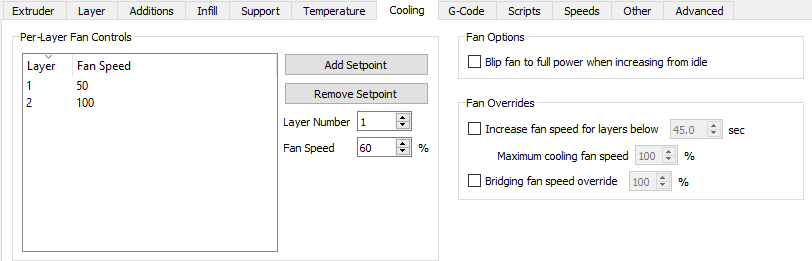
هنگام چاپ با PETG ، باید از فن خنک کننده استفاده کنید. این به این دلیل است که فن در انتهای گرم (نازل) رشته را خنک می کند و به جمع شدن کمک می کند. خنک سازی سریع باعث می شود که چاپ شما جزئیات داشته باشد ، بدون هیچ رشته یا لکه ای. ما توصیه می کنیم برای PETG لایه اول یا دو لایه بدون فن روشن (با دمای بالاتر به چسبندگی لایه فوق العاده قوی کمک می کند) و فن کامل آن را پرینت کنید.

  1. کیفیت خوب لایه اول

درست  پرینت گرفتن اولین لایه برای یک نتیجه نهایی موفق ضروری است. بدون آن احتمالاً نیاز به چاپ مجدد قطعه خواهید داشت ، بنابراین این نکات را در نظر داشته باشید. اطمینان حاصل کنید که هیت بد (Heat Bed) پرینتر به درستی کالیبره شده باشد. ترجیحاً با استفاده از کالیبراسیون خودکار ، به حداقل رساندن خطر یک اشتباه انسانی است. بهترین سطح برای چاپ پلاستیک PETG صفحه ساخت PEI است. در پایان پایین قطعه صاف و مانند شیشه است. پس از اتمام فرآیند خنک سازی ، می توان قطعه پرینت شده سه بعدی را با کمترین تلاش از سطح چاپ برداشته و در نتیجه سطح زیرین تمیز و صاف باشد.پنج فیلامنت پرینتر سه بعدی

فیلامنت انعطاف پذیر TPU

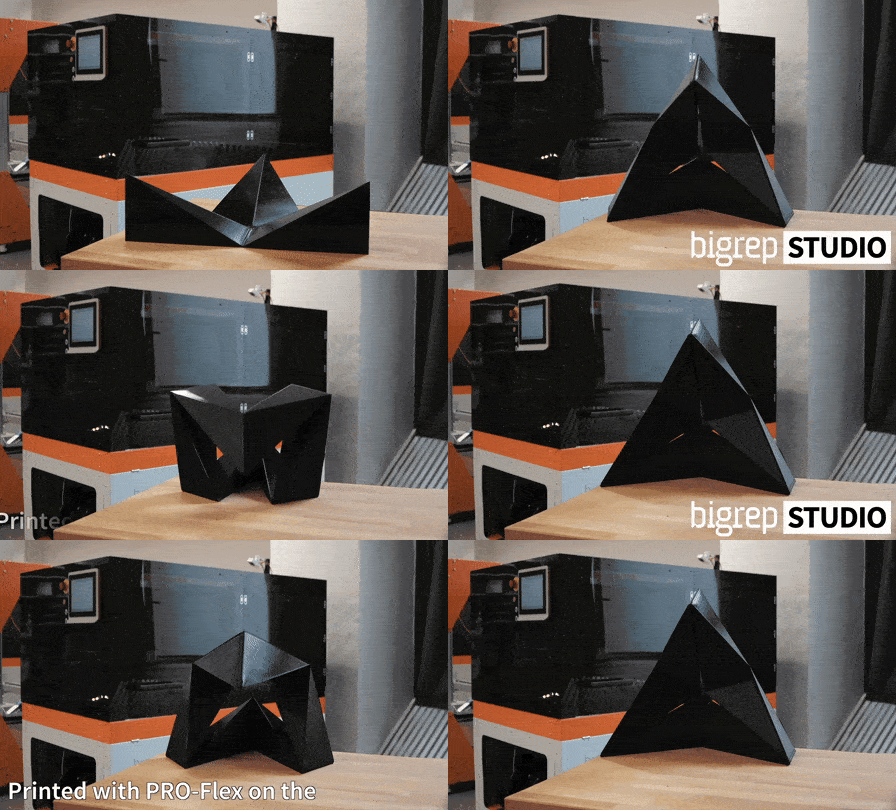
پلی اورتان ترموپلاستیک (TPU) نوعی الاستومر است که با انعطاف پذیری و دوام بالای آن در پردازش مشخص می شود و ویژگی های هر دو پلاستیک و لاستیک را ترکیب می کند. در ترکیب شیمیایی آن متوجه می شویم که سازگاری آن به دلیل وجود توالی های متناوب بخشهای سخت و نرم است ، یعنی با تغییر نسبت این بخشها ، سختی و انعطاف پذیری مواد نیز تغییر می کند. این امر روی شفافیت قطعات نهایی ، نرمی لمس یا چسبندگی قطعات تأثیر می گذارد. به طور کلی می توان گفت که TPU یک پلیمر بسیار متنوع است که مجموعه ای بسیار جالب از ویژگی ها را برای قطعات ارائه می دهد. علاوه بر این ، این فرصتی برای چاپ سه بعدی مدلهای انعطاف پذیر است.

TPU با نازل گرم تر از PLA پرینت می کند ، معمولاً در حدود 220-230 درجه سانتی گراد ، در حالی که بسیاری از کاربران PLA را در دمای یا حدود 200 درجه سانتی گراد چاپ می کنند. احتمالاً متوجه خواهید شد که باید دمای تخت گرم خود را افزایش دهید و ممکن است برای چسبندگی به تخت از نوار یا اسپری مو استفاده کنید ، حتی اگر PLA شما بدون کمک به تخت شما بچسبد.

علاوه بر این ، سرعت خود را به 40 میلی متر بر ثانیه کاهش دهید. اگر دستگاه اکسترودر شما گرفتگی ایجاد می کند یا به شما چاپ های کثیف و تار می دهد ، ممکن است لازم باشد عقب نشینی خود را در حد صفر تنظیم کنید. شما همچنین باید فاصله نازل را از تخت تنظیم کنید ، زیرا TPU به اندازه PLA به “فشردن” نیاز ندارد.پنج فیلامنت پرینتر سه بعدی
فیلامنت TPU

فیلامنت ASA

آکریلونیتریل استایرن اکریلات (Acrylonitrile styrene acrylate)که به اختصار (ASA) شناخته می شود ،یک ترموپلاستیک است که می توانید به صورت سه بعدی چاپ کنید و دارای خواص بسیاری است که آن را برای اهداف مهندسی و فضای باز مناسب می کند. ASA اساساً هم خانواده و بهبود یافته اکریلونیتریل بوتادین استایرن (ABS) است که بیشتر شناخته شده و مورد استفاده قرار می گیرد . ASA بدون برخی از اشکالات بسیاری از مزایای ABS دارد.فیلامنت ASA چیست

ترموپلاستیک ASA دارای تعدادی ویژگی است که آن را از پلاستیک های پیشرو یعنی PLA و ABS متمایز می کند. برای شروع ، ABS بسیار مستعد اثر تاب(Warping) است ، یعنی هنگام پرینت قطعاتی که سطح زیادی را اشغال می کنند ، گوشه ها بلند می شوند. علاوه بر این ، تمایل به تغییر رنگ در تماس با شرایط محیطی سخت تر دارد. این دو عیب در مورد پلاستیک ASA رخ نمی دهد. در برابر اشعه ماورا بنفش بسیار مقاوم تر است. چاپ این فیلامنت از دو مورد معمولاً مورد استفاده در انجمن آسان تر است. این خصوصیات باعث می شود که ASA در صنایعی مانند خودروسازی مورد استفاده قرار گیرد.فیلامنت ASپنج فیلامنت پرینتر سه بعدیA چیست

نکات پیش رو شما را هنگام بروز مشکلات رایج هنگام پرینت با ASA کمک می کند:

  • اطمینان حاصل کنید که سطح هیت بد (Heat bed) مناسبی دارید
  • از چسب بستر مانند چسب ABS (ABS Juice)، نوار کاپتون ، چسب یا اسپری مو استفاده کنید
  • از محفظه استفاده کنید
  • درجه حرارت را تنظیم کنید تا از گرم شدن بیش از حد جلوگیری شود
  • فن خنک کننده را روی سرعت پایین تنظیم کنید (5-10٪ بعد از لایه اول)
  • اطمینان حاصل کنید که تخت خواب یکنواخت است
  • هنگام تعویض مواد ، نازل را تغییر دهید. فیلامنت ASA چیست
  • دمای نازل برای پرینت ASA در حدود °C 220-245
  • دمای هیت بد در حدود 90-110 °C
  • برای پرینت این فیلامنت نیازی به روشن بودن فن نیست
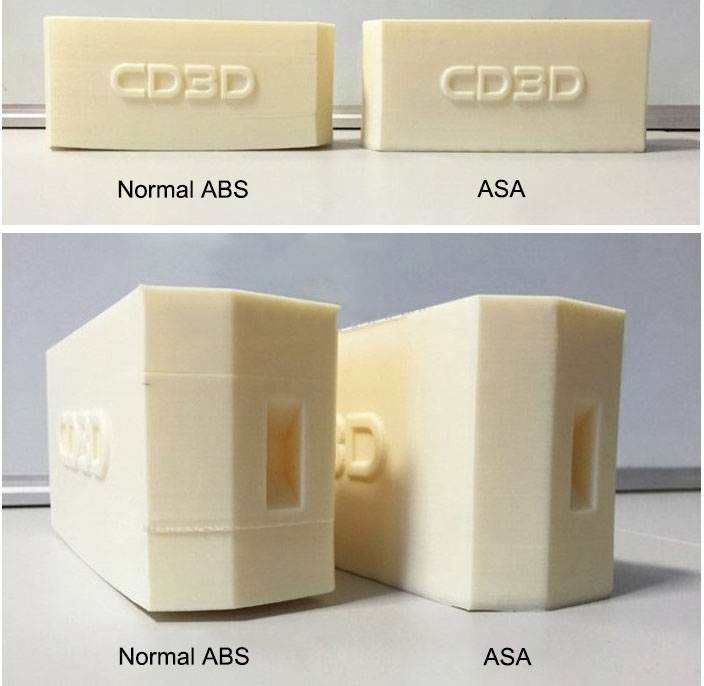
فیلامنت ASA
خدمات پرینت سه بعدی تهران
خدمات پرینت سه بعدی کرج
خدمات طراحی سه بعدی
خدمات اسکن سه بعدی
بیشتر بدانید
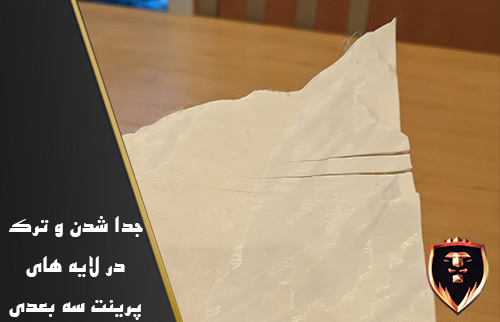
جدا شدن و ترک در لایه های پرینت سه بعدی
دلیل و راه حل مشکل چاپ
3 نوامبر 2021 توسطنوید مقتدر

جدا شدن و ترک در لایه های پرینت سه بعدی

جدا شدن و ترک در لایه های پرینت سه بعدی بیشتر در پرینت های ABS اتفاق می افتد ، اگر خدمات پرینت انجام داده باشید در جریان هستید که ABS بیشتر برای کاربرد های صنعتی استفاده می شود و مشتریان رقبت بیشتری برای کار با این متریال دارند .

اما سختی پرینت ABS باعث مشکل برای کاربران پرینت سه بعدی می شود که ما تصمیم به بررسی و حل این موضوع گرفتیم و امیدوارم مشکلات شما نیز برطرف شود .

جدا شدن و ترکه در لایه های پرینت سه بعدی ، یک مسئله چاپ سه بعدی است که شامل چسبندگی ضعیف لایه به لایه است. این مشکل مشابه چسبندگی ضعیف لایه اول است ، زمانی که شما بین لایه اول پرینت خود و سطح ساخت پیوند ضعیفی دارید.

در حالی که چسبندگی ضعیف لایه اول می تواند به قسمتی با پایه تاب دار منجر شود ، جداسازی لایه می تواند پرینت های بسیار معیوب با ترک های قابل مشاهده بین لایه ها ایجاد کند. لایه لایه شدن به دلیل پیوندهای ضعیف لایه های میانی رخ می دهد ، هنگامی که یک لایه به اندازه کافی به لایه زیرین نمی چسبد. این می تواند به دلایل مختلفی از جمله دمای بسیار پایین ، سرد شدن بیش از حد ، ارتفاع زیاد لایه ، پایان داغ ناخالص و موارد دیگر رخ دهد.

در این مقاله ، ما راه حل های مختلف را بررسی می کنیم که به جلوگیری از به وجود آمدن ترک  در چاپ سه بعدی شما کمک می کند.

جدا شدن و ترک در لایه های پرینت سه بعدی
جمع شوندگی(Warping) پرینت سه بعدی
• تمیز بودن hot end

پس از استفاده طولانی مدت ، hot end شما ممکن است کمی کثیف شده و احتمالاً حتی تا حدی (یا به طور کامل) مسدود شود. یک گرفتگی جزئی (یا کامل) به طور قابل توجهی روی اکستروژن پرینتر شما تأثیر می گذارد. به طور خاص ، کاهش مواد اکسترود شده می تواند پیوند بین لایه ها را کاهش دهد و مسائلی مانند جداسازی لایه ایجاد کند.

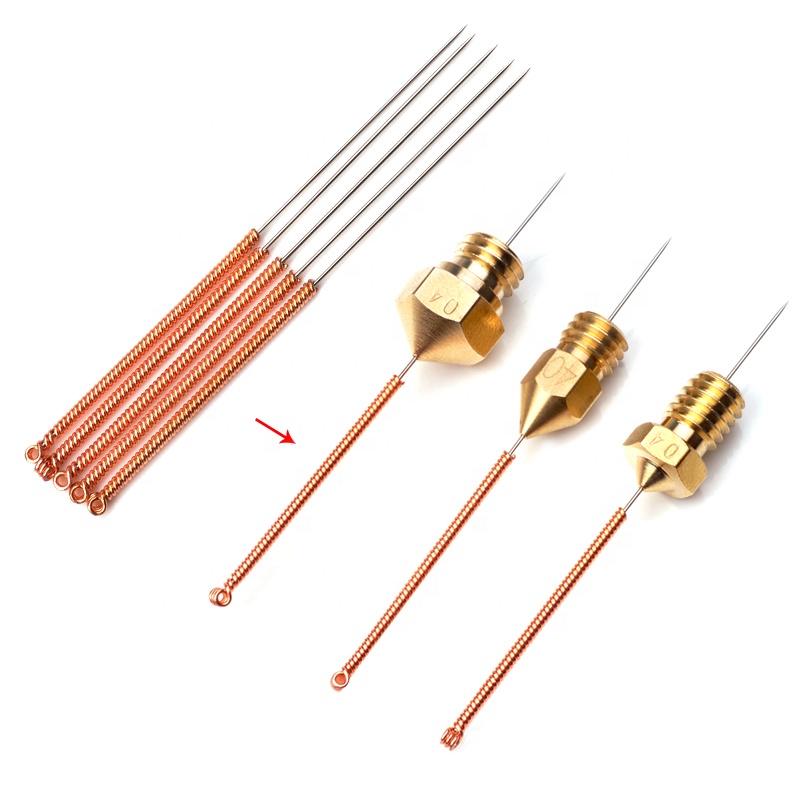
بنابراین ، اولین نکته ما این است که هر چند وقت یکبار hot end پرینتر خود را تمیز کنید تا اطمینان حاصل کنید که اکستروژن همیشه عاری از گرفتگی و گرفتگی است. برای انجام این کار ، کافی است هات اند خود را به دمای معمول پرینت خود گرم کنید و (با استفاده از نوعی فلز) هرگونه تجمع را از  hot endخود حذف کنید. علاوه بر این ، فراموش نکنید که از یک سوزن برای تمیز کردن نازل خود استفاده کنید. و اگر فکر می کنید در حالت فوق العاده نیست ، جایگزینی ارزان و آسان برای نصب است .
جدا شدن و ترک در لایه های پرینت سه بعدی

از آنجا که تمیز کردن hot end و نازل دردسر چندانی ندارد ، می توانید هر چند وقت یکبار به عنوان یک اقدام پیشگیرانه این کار را انجام دهید ، حتی اگر جدایی لایه را مشاهده نمی کنید. با این کار احتمال بروز سایر مسائل مربوط به کیفیت چاپ بعداً کاهش می یابد.

جدا شدن و ترک در لایه های پرینت سه بعدی

• کاهش سرعت پرینت

سرعت چاپ را کاهش دهید ، که برای بسیاری از مسائل راه حل مناسبی است ، اما باعث افزایش اکستروژن شما در هنگام چاپ می شود.

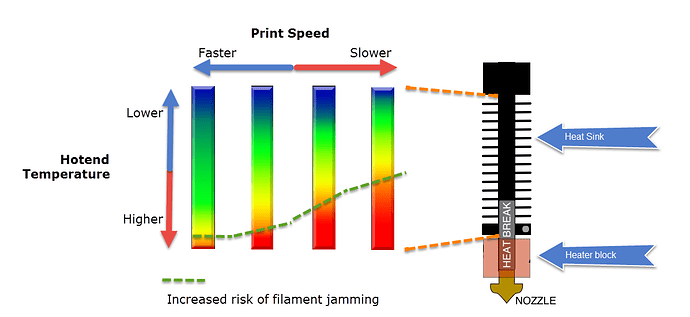
به خصوص اگر می خواهید با عجله چاپ کنید و تنظیمات سرعت خود را فراتر از توصیه های سازنده فیلامنت قرار داده اید ، این می تواند منبع هر گونه مشکل اکستروژن باشد. اگرچه سرعت چاپ بالا از نظر فنی به این معنی است که فیلامنت سریعتر از طریق نازل جریان می یابد ، اما اگر دمای hot end به اندازه کافی بالا نباشد ، مشکلات اکستروژن و جدایی احتمالی لایه ها را خواهید داشت. کاهش سرعت چاپ زمان بیشتری را برای داغ شدن ذرات و ذوب شدن فیلامنت می دهد.

هنگام تنظیم ، باید سرعت چاپ خود را بسته به متریال خود در حدود 5 تا 10 میلی متر بر ثانیه کاهش دهید ، تا زمانی که آن را به حدود 50 درصد از مقدار اصلی کاهش دهید. اگر هنوز جداسازی لایه را مشاهده می کنید ، به احتمال زیاد علت سرعت نیست.

جدا شدن و ترک در لایه های پرینت سه بعدی

• افزایش دمای hot end

نکته بعدی برای حل لایه لایه شدن  و ترک خوردن قطعه، افزایش دمای داغ است ، که باید اکستروژن چاپ شما را افزایش دهد. هنگامی که دمای داغ بسیار پایین است ، فیلامنت زمان کافی برای ذوب شدن ندارد و باعث ایجاد مشکلاتی مانند کاهش اکستروژن می شود. با این حال ، دمای hot end  نیز بر میزان خوب بودن لایه ها یو پیوند چاپ در طول و پس از فرآیند پرینت تأثیر می گذارد.

شکی نیست که دمای نازل بالاتر قطعات قوی تری را تولید می کند و این ادعا بارها در آزمایش هایی مانند آزمایشات CNC Kitchen ثابت می شود. نازل داغتر جریان فیلامنت را بیشتر تولید می کند و این ماده اضافی پیوند بین لایه ها را افزایش می دهد. علاوه بر این ، لایه های رشته ای که یک پرینت را تشکیل می دهند برای جوش خوردن به گرما نیاز دارند ، بنابراین طبیعتاً تأمین گرمای بیشتر به این روند کمک می کند.
هنگام بالا بردن دمای  hot end برای بهبود پیوندهای لایه و حل  ترک خوردن و لایه لایه شدن ، ابتدا دمای خود را حدود 10 درجه سانتی گراد افزایش دهید.

اگر مشکل همچنان ادامه داشت ، به افزایش دمای نازل خود در فواصل 5 درجه ادامه دهید. سعی کنید این کار را تا زمانی که مشکل برطرف شود یا تا زمانی که به حداکثر دمای پرینتر خود نرسیده اید یا از محدوده دمای فیلامنت خود فراتر نرفته اید ، انجام دهید. اگر این اتفاق می افتد و شما هنوز در حال مشاهده لایه برداری هستید ، احتمالاً دمای hot end ، دلیل مشکلات جداسازی لایه شما نیست.

جدا شدن و ترک در لایه های پرینت سه بعدی

• افزایش flow rate

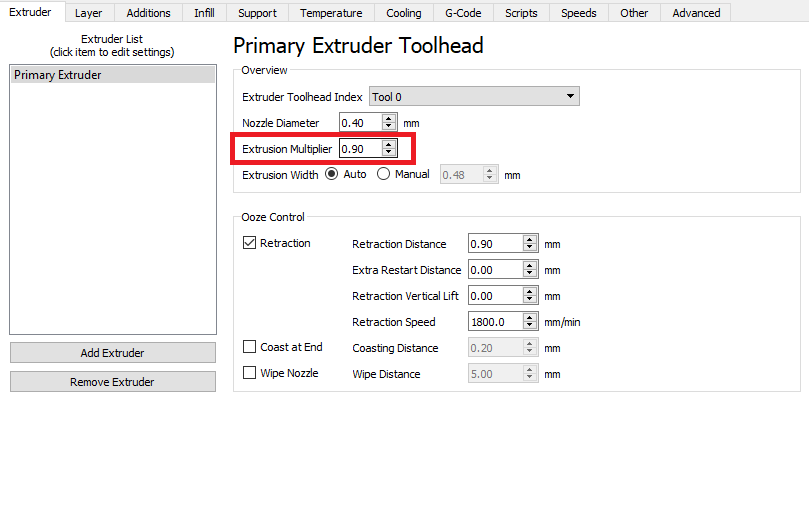
در رابطه با دو راه حل قبلی ، نکته چهارم ما افزایش سرعت جریان (ضرب اکستروژن) در تنظیمات  اسلایسر سه بعدی است. با این حال ، قبل از انجام این کار ، مطمئن شوید که مراحل تنظیمات کامپیوتری را به درستی روی چاپگر خود تنظیم کرده اید ، زیرا مراحل جریان و تنظیمات اسایسر در کنار هم قرار می گیرند.

سرعت جریان تعیین می کند که اکسترودر چگونه سریع فیلامنت را در hot end (برای سرعت چاپ معین) تغذیه می کند. تغییر سرعت جریان یک روش رایج برای حل مسائل اکستروژن مانند اکستروژن زیاد یا اکستروژن پایین است و همچنین می تواند جداسازی لایه را حل کند. افزایش سرعت جریان باعث افزایش مقدار رشته ای می شود که از طریق نازل عبور می کند و همانطور که قبلاً گفتیم ، اکسترود بیشتر مواد به معنای فرصت بیشتری برای پیوند لایه ها است.

جدا شدن و ترک در لایه های پرینت سه بعدی

تنظیمات نرم افزار simplify3D

تنظیم سرعت جریان می تواند محل مناسبی برای شروع (پس از افزایش دما) برای از بین بردن جداسازی لایه باشد. هنگام افزایش میزان جریان خود ، این کار را با افزایش 5 درصدی انجام دهید تا زمانی که یا مشکل برطرف شود یا دچار اکستروژن بیش از حد نشوید. اگر این اتفاق بیفتد ، به این معنی است که شما بیش از حد پیش رفته اید و احتمالاً میزان جریان علت مشکل نیست.

جدا شدن و ترک در لایه های پرینت سه بعدی
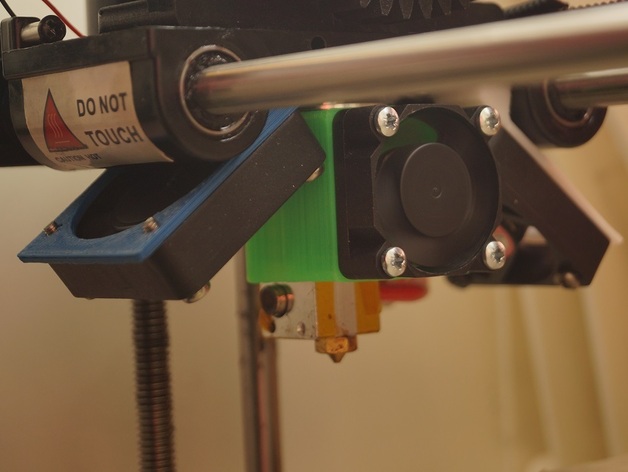
• تنظیمات قسمت خنک کننده

همانطور که جریان بیش از حد هوا می تواند باعث پیچ خوردگی لایه اول قطعات شود ، خنک شدن بیش از حد ، می تواند باعث ترک و جداشدن لایه های میانی شود. همانطور که می دانیم ، گرما برای همجوشی لایه ها مورد نیاز است ، بنابراین اگر لایه ها به سرعت سرد شوند ، اتصال آنها سخت تر می شود.

برای رفع این مشکل ، سرعت فن خنک کننده خود را 10 درصد کاهش دهید تا مشکل برطرف شود یا سایر خطاهای چاپ را تجربه کنید. از این که سرعت فن خنک کننده خود را تا 0٪ پایین بیاورید نترسید ، مخصوصاً برای موادی که حساس به خنک کننده مانند ABS هستند.

جدا شدن و ترک در لایه های پرینت سه بعدی

تنظیمات نرم افزار simplify3D

در حالی که جریان هوا در درجه اول از فن خنک کننده پرینتر شما تولید می شود ، می تواند از شرایط ناخواسته نیز ناشی شود. برای بررسی اینکه آیا علت جداسازی لایه شما این است ، می توانید یک قطعه آزمایشی را با سرعت پایین فن چاپ کنید در حالی که چاپگر خود را در یک محیط کنترل شده نگه دارید ، مانند یک اتاق بسته یا (موقت) در یک کیسه زباله برای جلوگیری از جریان هوا. اگر جداسازی لایه را مشاهده نمی کنید ، خنک شدن بیش از حد علت جدایی لایه شما است و باید محفظه ای برای پرینتر خود بسازید یا خریداری کنید.

جدا شدن و ترک در لایه های پرینت سه بعدی

• کاهش ارتفاع لایه های پرینت

ارتفاع لایه به اندازه کافی می تواند به لایه لایه شدن در چاپ کمک کند ، تنظیمات ارتفاع لایه را در دستگاه برش خود کاهش دهید. ارتفاع لایه دقیقاً همان چیزی است که به نظر می رسد ، اما می توانید آن را به عنوان فاصله تا محور Z که هد چاپ قبل از شروع یک لایه جدید تغییر می دهد ، در نظر بگیرید.


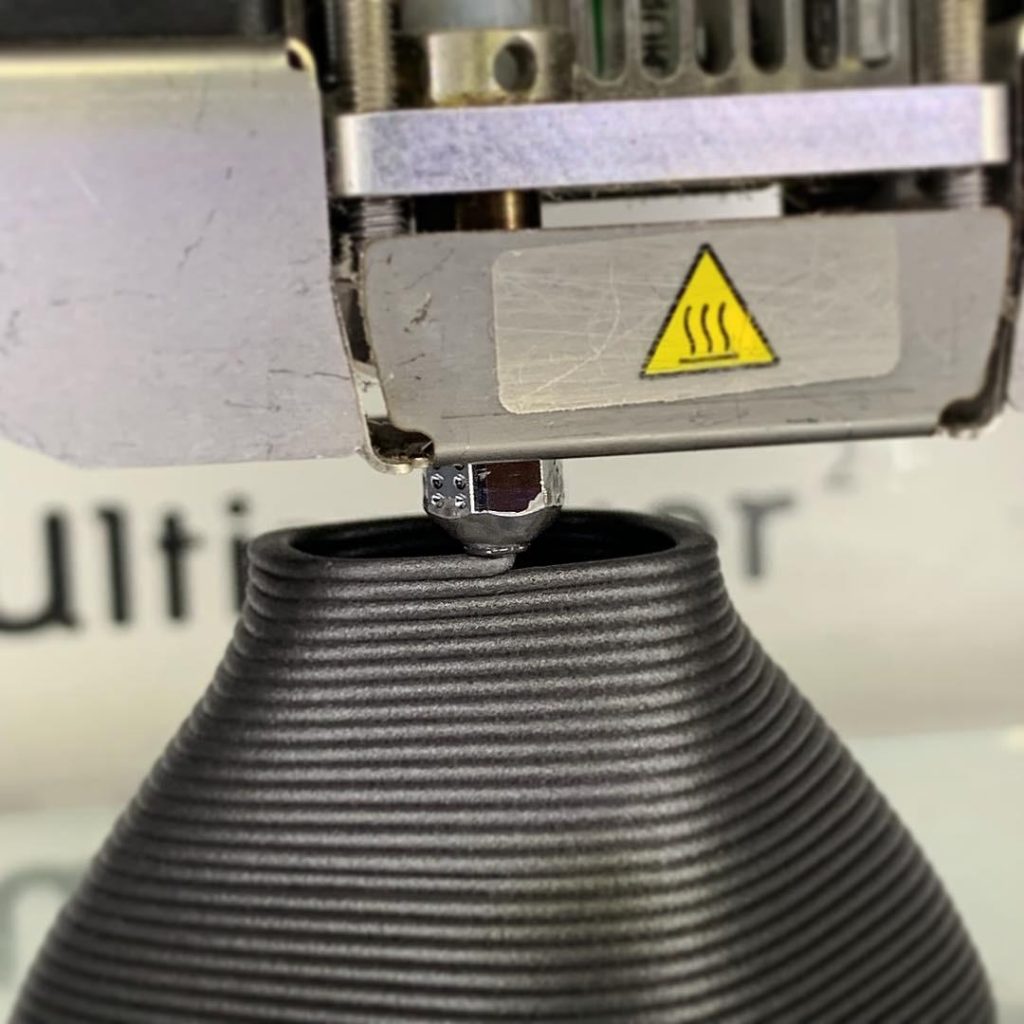
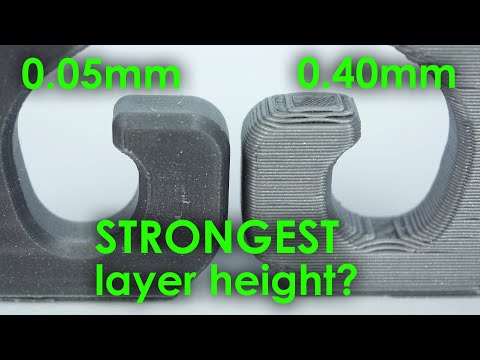
ارتفاع لایه معمولاً بر اساس قطر نازل شما تعیین می شود و ارتفاع لایه معمولی برای نازل با قطر 0.4 میلی متر 0.2 میلی متر است. هرچه ارتفاع لایه کوچکتر باشد ، پرینتر شما می تواند به جزئیات بیشتری برسد. هرچه این مقدار بزرگتر باشد ، قطعات قوی تر خواهند بود. اگر ارتفاع لایه بسیار زیاد باشد ، لایه های جداگانه به اندازه کافی نزدیک نمی شوند که به طور موثر بچسبد ، به طور بالقوه باعث لایه لایه شدن می شود.

اگر از نازل استاندارد 0.4 میلی متر با ارتفاع لایه بالای 0.2 میلی متر استفاده می کنید و جداسازی لایه را تجربه می کنید ، سعی کنید به ارتفاع لایه 0.2 میلی متر برگردید. اگر ارتفاع لایه 0.2 میلی متر نیز کار نمی کند ، ممکن است بخواهید حتی پایین تر بروید. با این حال ، اگر ارتفاع لایه ای به اندازه 0.16 میلی متر کار نمی کند ، احتمالاً دلیل لایه لایه شدن شما نیست.

جدا شدن و ترک در لایه های پرینت سه بعدی
layer-height یا دقت پرینتر سه بعدی چیست ؟
جدا شدن و ترک در لایه های پرینت سه بعدی

• استفاده از نازل هایی با قطر بزرگتر

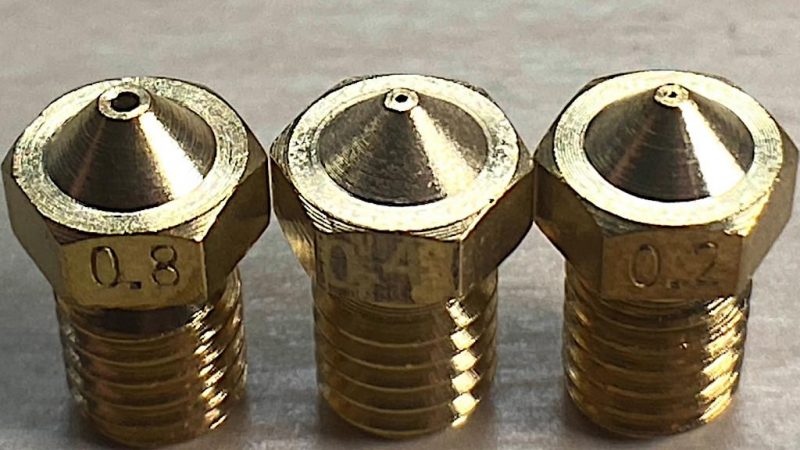
راهکار آخری که به شما برای رفع مشکل ترک در لایه های میانی پرینت پیشنهاد می کنیم این است که از یک نازل با قطر بیشتر استفاده کنید . با کمال تعجب، قطر نازل شما می تواند بر چسبندگی لایه به لایه در چاپ تاثیر بگذارد و تا حدی، هرچه قطر نازل بزرگتر باشد، چسبندگی بهتری دارد. یک نازل با قطر بزرگتر، خطوط گسترده‌تری از فیلامنت ذوب شده را ایجاد می‌کند و سطح لایه بعدی را افزایش می‌دهد. بر این اساس، اگر ارتفاع لایه را افزایش دهید، فرصت‌های کمتری برای جداسازی لایه‌ها وجود خواهد داشت، زیرا برای ایجاد همان قسمت، لایه‌های کمتری نیاز است.
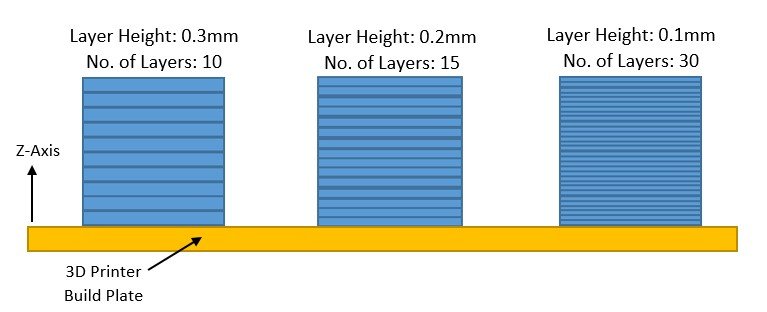
اکثر پرینترهای سه بعدی از یک نازل با قطر 0.4 میلی متر به عنوان استاندارد استفاده می کنند، بنابراین ممکن است بخواهید برای امتحان این راه حل به نازل 0.5 یا حتی 0.6 بروید. اگرچه این اصلاح می‌تواند کارساز باشد، توصیه می‌کنیم ابتدا از سایر مراحل استفاده کنید . زیرا با افزایش قطر نازل ، کیفیت پرینت تحت تاثیر قرار می گیرد .

در نهایت، اگر قطر نازل خود را افزایش می‌دهید، فراموش نکنید که دمای نازل و سرعت جریان خود را برای جبران افزایش اکستروژن تنظیم کنید.

جدا شدن و ترک در لایه های پرینت سه بعدی
سفارش پرینت سه بعدی
بیشتر بدانید
پافیلی شدن در پرینتر سه بعدی
دلیل و راه حل مشکل چاپ
27 آوریل 2021 توسطنوید مقتدر

پافیلی شدن در پرینتر سه بعدی

پافیلی شدن در پرینتر سه بعدی
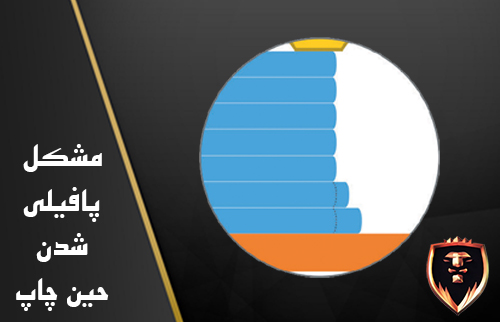
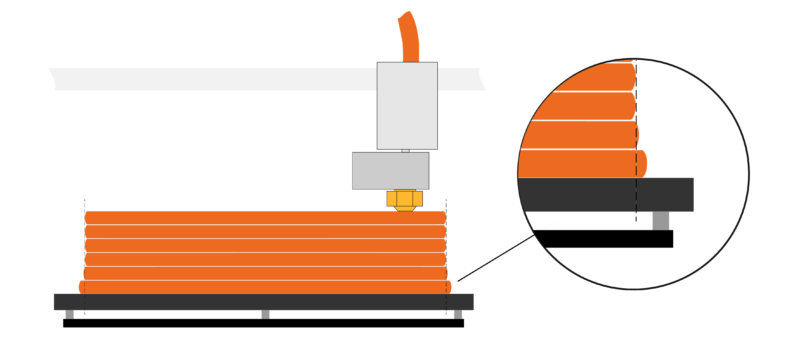
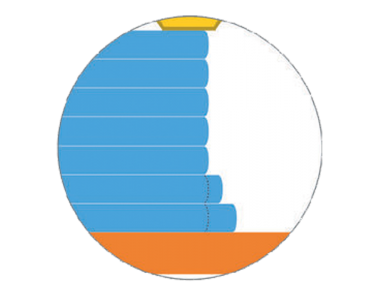
پهن شدن لایه های پایینی چاپ حین - پرینت اصطلاحا پافیلی شدن در پرینتر سه بعدی (elephant's foot)

پافیلی شدن در پرینتر سه بعدی

یکی از رایج ترین مشکلاتی که در خدمات پرینت سه بعدی با آن روبرو خواهید شد ، اصطلاحاً پای فیل است.
گرچه این مدل پرینت سه بعدی شما را به طور کامل از بین نمی برد ، اما اطمینان حاصل می کند که پس از اتمام مراحل پرینت سه بعدی ، به طور قابل توجهی کار دوباره بیشتری در مدل شما لازم است.

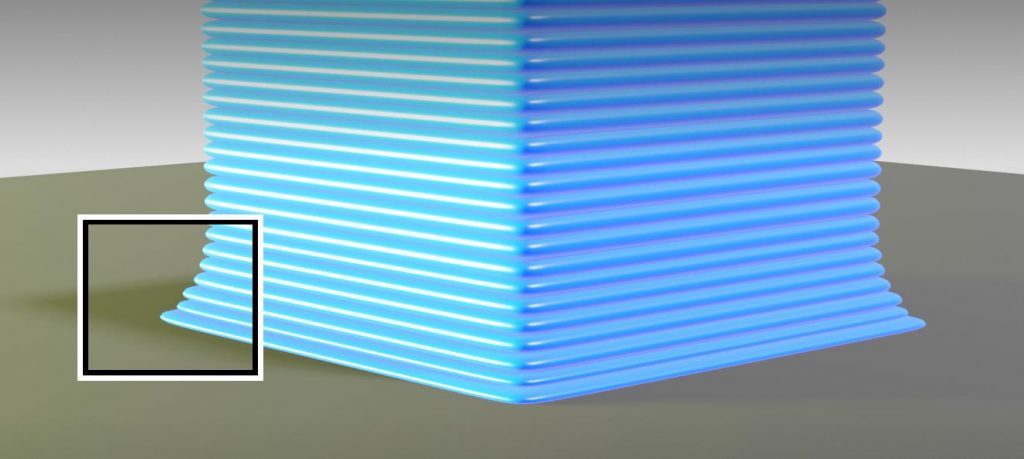
گاهی اوقات هنگام چاپ بدون Raft ، ممکن است متوجه شوید که لایه اول کمی بزرگتر از بقیه لایه های بالایی است که این پدیده را به خاطر شباهت به پای فیل، پا فیلی می گویند.

گرچه بیشتر اوقات قابل توجه و با اهمیت بسیار نیست ، اما هنگام چاپ سه بعدی برای کاربردهای صنعتی می تواند مشکل بزرگی ایجاد کند. این تلرانس باعث می شود که قطعات به سختی در کنار هم قرار بگیرند.

این مشکل غالباً در پرینت های بزرگ به وجود می آید ، زیرا علت به  وجود آمدن این مشکل به سبب فشار آوردن  نیروی وزن جسم روی لایه های اول ایجاد می شود. اگر به طور کامل خنک نشود ، این وزن باعث برجستگی لایه اول می شود.

چاپ نشدن برخی از لایه ها روی قطعه (Missing Layer)
اما چگونه می توان از بروز این مشکل جلوگیری کرد :

پا فیلی اغلب به علت لایه اول خنک نشده ایجاد می شود.

اگر دمای هیت بد (Heat bed) چاپ بسیار زیاد باشد یا اگر فن به اندازه مورد نیاز نتواند لایه ها را خنک کند 

ممکن است لایه اول به درستی سرد نشود و باعث پهن شدن لایه های اولی در حین پرینت سه بعدی شود.

پافیلی شدن در پرینتر سه بعدی

پافیلی شدن در پرینتر سه بعدی

هیت بد را کالیبره کنید و نازل پرینتر سه بعدی خود را تنظیم کنید

قبل از اینکه سراغ هر چیز دیگری بروید ، از ایده آل بودن شرایط پرینت مطمئن شوید. گاهی اوقات پا فیلی به سادگی نتیجه یک صفحه ساختاری بدون تراز یا یک ارتفاع بسیار نازک است. این مسائل هر دو باعث می شوند لایه اول خیلی پایین خرد شود و مجبور به بیرون آمدن شود.

خوشبختانه تعمیر آنها آسان است ، زیرا هم تراز کردن صفحه ساخت و هم افزایش اندک ارتفاع نازل (در برش دهنده شما) ساده و سریع است.

پافیلی شدن در پرینتر سه بعدی

کاهش دمای هیت بد (Heat bed)

هنگام تنظیم دمای مناسب هیت بد پرینتر ، یافتن تعادل مناسب مهم است. مهم است که به لایه اول زمان کافی برای خنک شدن داده شود تا بتواند پایدار بماند.

اگر هیت بد پرینتر خیلی گرم باشد ، لایه های پایین که خیلی نرم هستند با وزن جسم فشرده می شوند. با این وجود ، اگر بستر چاپ خیلی سرد باشد ، ممکن است تاب خوردگی (warping)ایجاد شود که یک مسئله ناخوشایند دیگر از تنظیمات اشتباه پرینتر سه بعدی است .

دما را  هر مرتبه 5 درجه سانتیگراد کاهش دهید تا با موفقیت پرینت شود و هیچ برآمدگی نداشته باشد. اگر آن را بیش از 20 درجه سانتیگراد خارج از دمای توصیه شده کاهش دهید و مشکل از این بهتر نباشد ، ممکن است پای فیلی توسط مشکل دیگری ایجاد شود.پافیلی شدن در پرینتر سه بعدی

پافیلی شدن در پرینتر سه بعدی

با Raft پرینت سه بعدی خود را انجام دهید

اضافه کردن پخ (chamfer) به مدل سه بعدی

از آنجا که مشکل بین لایه اول و هیت بد بوجود می آید ، یک Raft می تواند راه حل را برای شما به ایجاد کند، اگر به یک قطعه برای قرار دادن در قطعه دیگر نیاز داشته باشید ، می تواند بسیار مفید باشد.

پافیلی شدن در پرینتر سه بعدی

در برخی موارد ، رها شدن از پای فیل بسیار دشوار است.پ

به جای تغییر در پرینتر سه بعدی خود ، ممکن است برای جلوگیری از تشکیل یک پای فیل در حین طراحی مدل پرینت سه بعدی ، یک تغییر جزئی مدل ساده تر باشد.

با قرار دادن یک پخ کوچک 45 درجه در لبه پایین قطعه ای که می خواهیم پرینت کنیم ، می توان اثرات پای فیل را کاهش داد.

پافیلی شدن در پرینتر سه بعدی

تخصص های تیم ما کلیک کنید و ببینید
خدمات پرینت سه بعدی تهران
خدمات اسکن سه بعدی
خدمات طراحی سه بعدی
پرینت سه بعدی کرج و شهرستان
پرینت سه بعدی رزینی DLP SLA
خدمات تعمیر پرینتر سه بعدی
تعرفه های قیمتی
فروش فیلامنت تهران و کرج
بیشتر بدانید
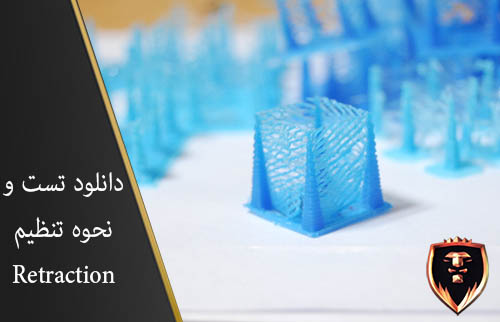
دانلود تست و نحوه تنظیم Retraction
تست کردن دستگاه
22 آوریل 2021 توسطنوید مقتدر

دانلود تست و نحوه تنظیم Retraction

تست و نحوه تنظیم Retraction
Retraction چیست و چگونه به تنظیمات مناسب برای این پارامتر از پرینت سه بعدی برسیم ؟

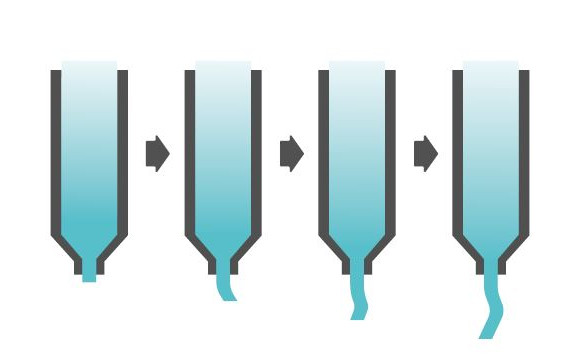
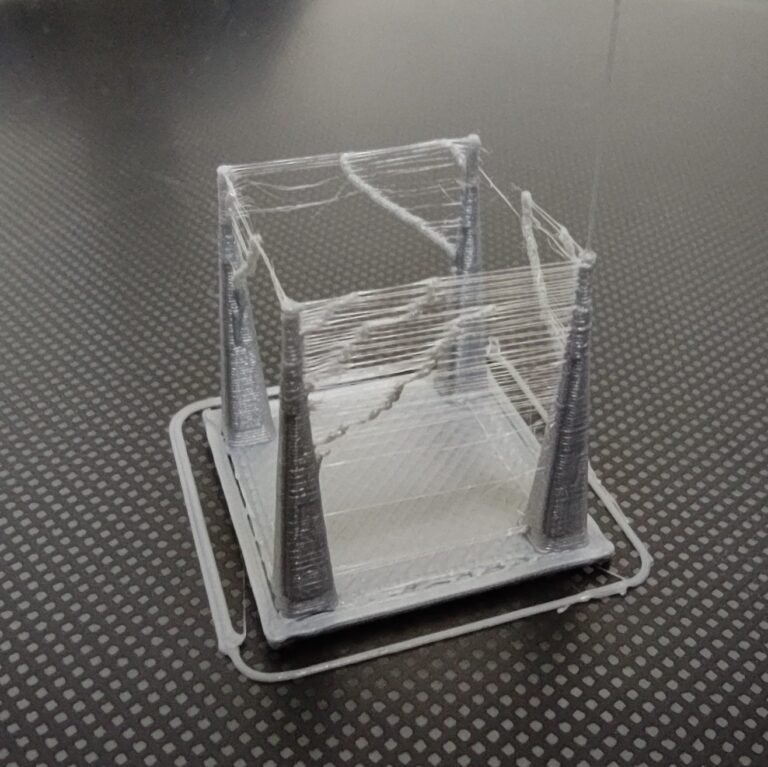
تست و نحوه تنظیم Retraction را می توان با مدل سه بعدی مخصوص پرینتر سه بعدی انجام داد . هنگامی که هد پرینت بین دو نقطه حرکت می کند ، فیلامنت به دلیل خروج از نازل در جایی که نباید ایجاد شود ، دیده می شود. این رشته ها یا حباب هایی را روی چاپ شما ایجاد می کند که کاملاً آزار دهنده هستند.

یک راه برای از بین بردن این مشکل این است که از Retraction بهره بگیرید. این تنظیم به اکسترودر این امکان را می دهد که طول مشخصی از فیلامنت را با سرعت مشخص به داخل نازل بکشد. وقتی مواد به طور موقت از نازل جمع می شوند ، احتمال تراوش بسیار کم است. با تنظیمات مناسب پس رفتن مواد در پرینتر سه بعدی ، نباید فیلامنتی ، پراکنده یا حتی لکه دار ببینید.

سرعت جمع آوری مواد پرینتر سه بعدی یکی از سه تنظیم اصلی است. سرعتی را که اکسترودر فیلامنت را جمع می کند تعیین می کند. با این حال ، قبل از بحث در مورد آن ، ابتدا باید نگاهی به Retraction Distance کنیم.

Retraction Distance

فاصله جمع شدن پرینتر سه بعدی طول فیلامنت را برای جمع شدن توسط موتور اکسترودر تعریف می کند. هرچه این فاصله بیشتر باشد ، فیلامنت از نازل فاصله می گیرد. اگر این فاصله خیلی کم تنظیم شود ، فیلامنت هنوز هم می تواند از نازل خارج شود. اگر خیلی زیاد تنظیم شود ، فیلامنت خیلی عقب کشیده می شود. فاصله زیاد در تنظیم Retraction Distance یک مشکل است زیرا شروع به اکسترود مجدد فیلامنت می تواند مدت زمان زیادی طول بکشد که همچنین ممکن است باعث گرفتگی شود.

به عنوان یک قاعده و قانون ، فاصله جمع شدن (Retraction Distance) بیش از طول نازل خود را انتخاب نکنید. بسیاری از پرینترها از فاصله جمع شوندگی بین 2 تا 7 میلی متر استفاده می کنند. این تنظیم را با افزایش 1 میلی متر انجام دهید تا زمانی که فاصله مناسب را پیدا کنید. تست و نحوه تنظیم Retraction

تست و نحوه تنظیم Retraction
سرعت برگشت فیلامنت به نازل (Retraction Speed)

سرعت بازگشت فیلامنت به پرینتر سه بعدی ، سرعتی است که اکسترودر فیلامنت را جمع می کند. اگر خیلی کند باشد ، فیلامنت می تواند از نازل نشت کرده و موها و لکه ها ایجاد کند. اگر خیلی سریع باشد ، قبل از شروع دوباره اکسترود مواد ، تأخیری رخ می دهد. تست و نحوه تنظیم Retraction

معمولاً سرعت جمع شدن پیش فرض نرم افزار رابط کاربری پرینتر سه بعدی مناسب کار می باشد. در غیر این صورت ، این تنظیم را با 5 میلی متر بر ثانیه تغییر دهید تا سرعت مناسب حاصل شود.

حداقل مسافت جابجایی Retraction
تست و نحوه تنظیم Retraction

این پارامتر نیازمند این است که گزینه Retraction در تنظیمات نرم افزار پرینتر سه بعدی فعال باشد.
به عنوان مثال ، اگر روی 2 میلی متر تنظیم شود ، اگر هد پرینتر فقط 1.2 میلی متر حرکت کند ، اکسترودر فیلامنت را جمع نمی کند. تست و نحوه تنظیم Retraction

اگر با رشته هایی که در فاصله های کوتاه قرار دارند دست و پنجه نرم می کنید ، باید این فاصله را کاهش دهید.

با حداقل مسافت جابجایی 1 میلی متر شروع کنید و آن را با افزایش 5/0 میلی متر تنظیم کنید تا زمانی که اندازه این فاصله کامل را پیدا کنید.

تا اینجا به این موضوع پرداختیم که Retraction  و پارامتر های حیاتی برای Retraction مناسب جهت پرینت چیست 

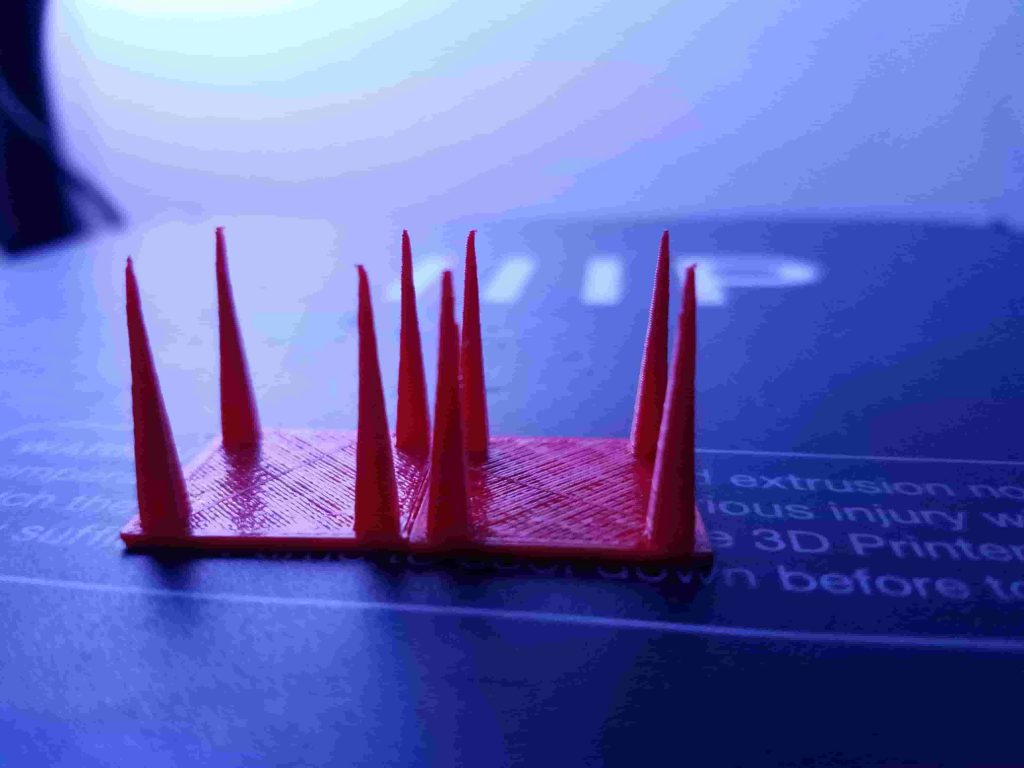
ولی برای تنظیم این پارمترها نیاز به آزمون و خطاست ، اما روی قطعه کار هایی که باید با کیفیت تمام پرینت شوند نمی توان این فرایند ها را پیدا سازی کرد ، پس برای تست و نحوه تنظیم Retraction از یک قطعه کوچک که مخصوص تست و کالیبره کردن Retraction است می توان استفاده کرد تا به بهترین شرایط برسیم .

برای تست و نحوه تنظیم Retraction می توانید از فایل تست کردن Retraction که به صورت STL برای شما قرار دادیم استفاده کنید تا به Retraction مناسب پرینتر سه بعدی خود برسید و کیفیت پرینت سه بعدی که می زنید بهتر شود و از دست رشته های مزاحم که در حین پرینت ایجاد می شوند رهایی یابید .

دانلود
تخصص های تیم ما کلیک کنید و ببینید
خدمات پرینت سه بعدی تهران
خدمات اسکن سه بعدی
خدمات طراحی سه بعدی
پرینت سه بعدی کرج و شهرستان
پرینت سه بعدی رزینی DLP SLA
خدمات تعمیر پرینتر سه بعدی
تعرفه های قیمتی
فروش فیلامنت تهران و کرج
بیشتر بدانید
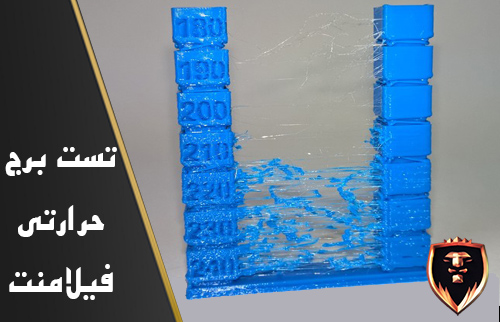
تست برج حرارتی فیلامنت
تست کردن دستگاه
19 آوریل 2021 توسطپیمان سرحانی

تست برج حرارتی فیلامنت،دانلود و طرز کار

زمانی که برای بار اول یک فیلامنت جدید میخرید، اولین کاری باید انجام بدید این است که تست کنید ببینید فیلامنتی که خریدید در چه دمایی بهترین خروجی را به شما میدهد. تست برج حرارتی فیلامنت این امکان را به شما میدهد. 

معمولا روی خود بسته فیلامنت یک  رنج عددی دمای چاپ یا همون دمای ذوب فیلامنت و دمای مورد نیاز هیت بد نوشته شده است.
صحبت از رنج عددی شد، چرا فقط از یک عدد خاص نام برده نشده ؟؟؟

امروز میخواهیم در همین مورد بحث کنیم و یک مدل سه بعدی برای تست پرینتر سه بعدی بگیریم تا بهترین دمای چاپ فیلامنت روی دستگاه پرینتر سه بعدی خودمون رو بفهمیم.
 3dprint TOWER TEMPRATURE 

تست برج حرارتی

دقت کرده باشید این روش فقط برای فیلامنت های پرینتر سه بعدی FDM  کاربرد دارد، و برای رزین در پرینتر های  DLP SLA بعدا مقاله ای تنظیم خواهیم  کرد. تست برج حرارتی فیلامنت

به طور مثال اگر بخواهیم فیلامنت PLA رو مورد بررسی قرار دهیم، خب میدونیم کمپانی های مختلفی این فیلامنت رو با خلوص شیمیمایی متفاوتی و دمای کار متفاوتی تولید میکنید.

دمایی که از چندین سایت و استیکر روی بسته های فیلامنت PLA  مشاهده کردیم، بین رنج 180 تا 230 بود.

یک قانون سر انگشتی هست که میگه میانگین این دما، دمای مناسب برای چاپ سه بعدی هست، ولی موردی داشتیم که دمای مناسب خارج از رنج حک شده روی قرقره فیلامنت بوده !!!

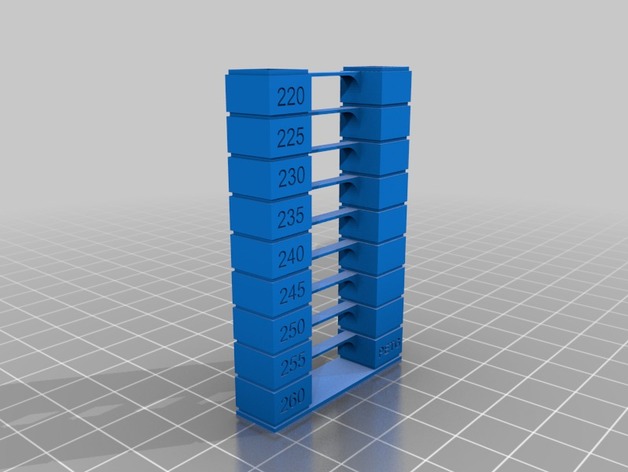
برای پیدا کردن بهترین دما ما از مدلی به نام ” برج تست حرارتی فیلامنت ” استفاده میکنیم. در سایت های مختلف دانلود فایل stl  همانند سایت های :

Thingivers, myminifactor, cult 3d…… اگر کلمه ” temperatures tower” را سرچ کنید مدلهای زیادی میتونید پیدا کنید، ما برای شما یکی از مدلهای که بارها جواب خودش رو پس داده رو مورد بررسی قرار میدهیم.

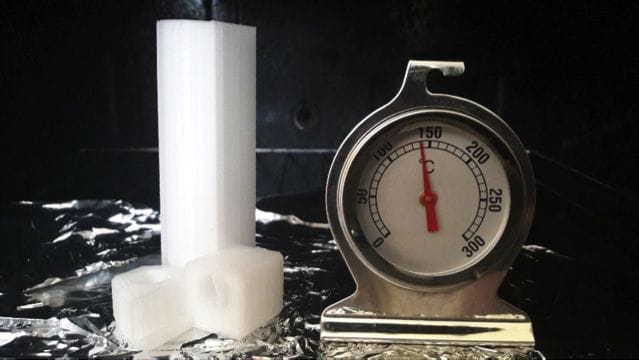
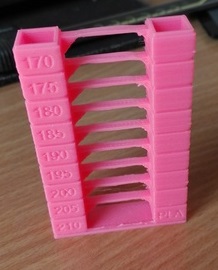
TPU 210 -170

[vrm360 canvas_name=s2 model_url=https://king3d.ir/wp-content/uploads/2021/04/220-260ABS_temp_tower.stl aspect_ratio=1.33333 hide_cmds=all]

تست برج حرارتی فیلامنت

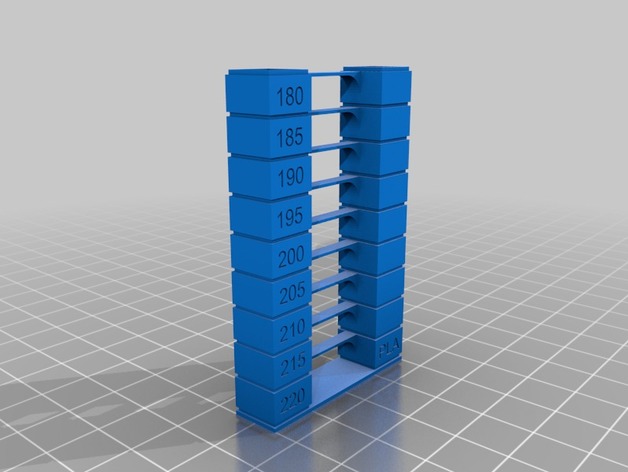
180 -PLA 220

تست برج حرارتی فیلامنت

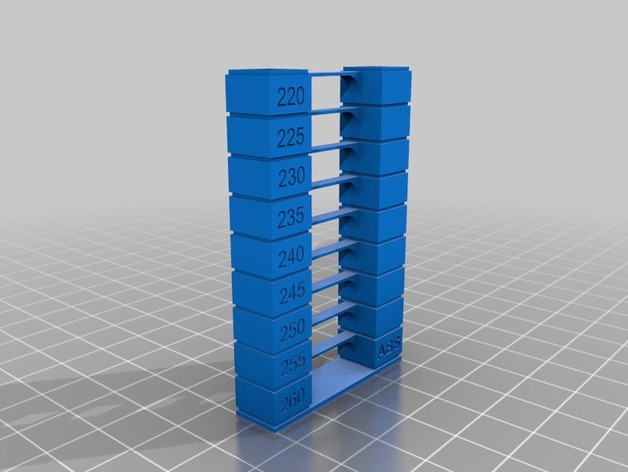
ABS 260 -220

تست برج حرارتی

PETG 260 -220

دلیل انتخاب ما از این مدل این است که چندین تست همزمان انجام میشود :

  1. ریترکشن
  2. پل bridge
  3. دمای چاپ روی مدل
  4. مشاهده مشکلات : تخلل، حباب ،……
    اگر دقت کنید میبیند که دمای از زیاد به کم میل میکنید، دلیل این کار چیست ؟

هر مرکز خدمات پرینت سه بعدی بارها با مشکل گرفتگی نازل رو به رو بوده، گرفتگی نازل دلایل زیادی دارد، ولی یک راه های که برای باز کردن مسیر نازل استفاده میشود.

بالا بردن دمای نازل تا بالاترین دمای ممکن است.این کار در مواردی باعث باز شدن مسیر نازل میشود.

پس طبق تئوری بالا از دمای زیاد به سمت دمای پایین میرویم تا از مشکلاتی احتمالا جلوگیری کنیم.

اگر از دمای کم  به زیاد برویم، ممکن است که مدل در بخش ها بالا خراب شود و به خوبی جزییات دیده نشود.

ما مدل های برای شما آماده کردیم هر فیلامنت، مدل سه بعدی خودش رو برای چاپ دارد. مثلا برای PLA  از دمای 180 درجه شروع میشود و 5 درجه 5 درجه بالا میرود تا به عدد 230 دست یابد. تست برج حرارتی فیلامنت

تنظیمات نرم افزار اسلایسر 

معمولا دقت لایه هارو 200 میکرون انتخاب میکند.

اینفیل رو مقدار صفر قرار دهید .  (Vase Model)

تعداد دیواره 2 لایه

حالا بریم سراغ آموزش تنظیمات نرم افزار اسلایسر SIMPLIFY3d

اگه تست را بخواهیم برای فیلامنت PLA انجام دهیم . ابتدا فایل STL را  داخل نرم افزار باز میکنیم و سپس layer height را روی 200 میکرون میزاریم. و سپس گزینه prepare to  print را میزنیم

تست برج حرارتی فیلامنت

خب اگه دقت کنیم روی حالت prewiew : layer 
تعداد لایه هارو 311 تا نشان میدهد.دقت کنید که مقدار layer height روی 200 میکرون باشد، اگه به طور مثال 150 میکرون باشد تعداد لایه ها 433 لایه میباشد و باید تنظیمات دیگری انجام داد. تست برج حرارتی فیلامنت
ما در این آموزش با 200 میکرون و 311 لایه جلو میرویم.

9 قسمت یعنی 9 تا حالت تست دما داریم.اگر به کف مدل دقت کنیم میبینیم که مقداری رو به عنوان لایه کف در نظر گرفته است، تعداد این لایه ها مقدار 5 لایه است.

34=306/9

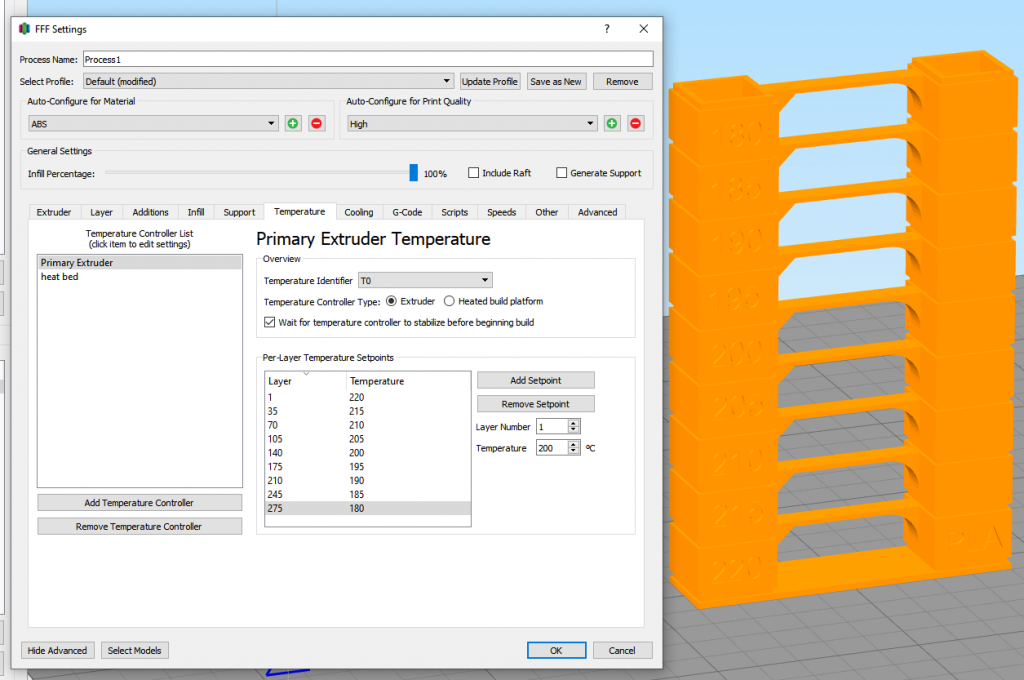
به سر برگ اصلی نرم افزار simplify3d برگردید و سپس در بخش process به سربرگ temprature بروید.

تست برج حرارتی فیلامنت

در بخش primary  extruder 
روی گزینه add set point  بزنید و لایه به لایه تقسیم کنید و دمای رو وارد کنید.
لایه اول با دمای 220 درجه شروع میشود.
و در لایه 35 ام دما به 215 کاهش می یابد. و…….

پس از اتمام کار رو برای پرینت بزارید و مدل نهایی رو بررسی کنید. تست برج حرارتی فیلامنت

تست برج حرارتی فیلامنت
تخصص های تیم ما کلیک کنید و ببینید
خدمات پرینت سه بعدی تهران
خدمات اسکن سه بعدی
خدمات طراحی سه بعدی
پرینت سه بعدی کرج و شهرستان
پرینت سه بعدی رزینی DLP SLA
خدمات تعمیر پرینتر سه بعدی
تعرفه های قیمتی
فروش فیلامنت تهران و کرج
بیشتر بدانید
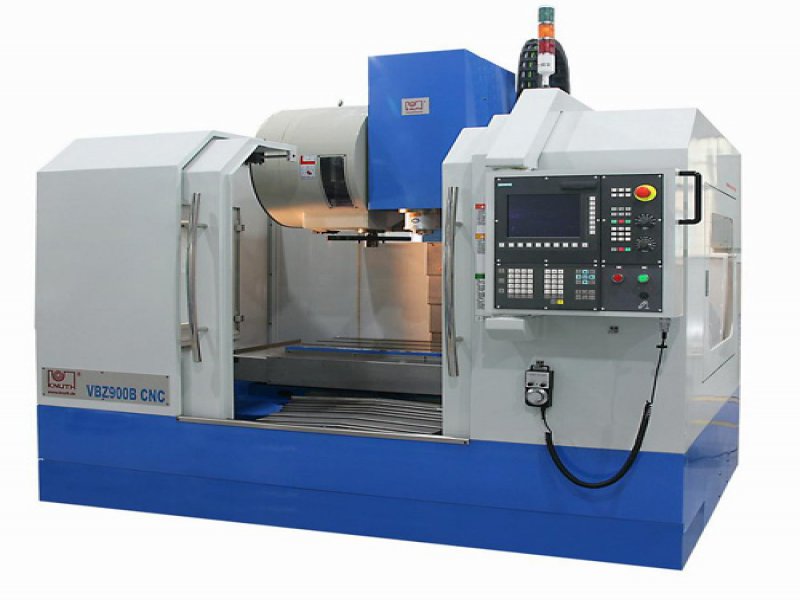
فزر CNC چیست
ساخت و تولید
15 آوریل 2021 توسطپیمان سرحانی

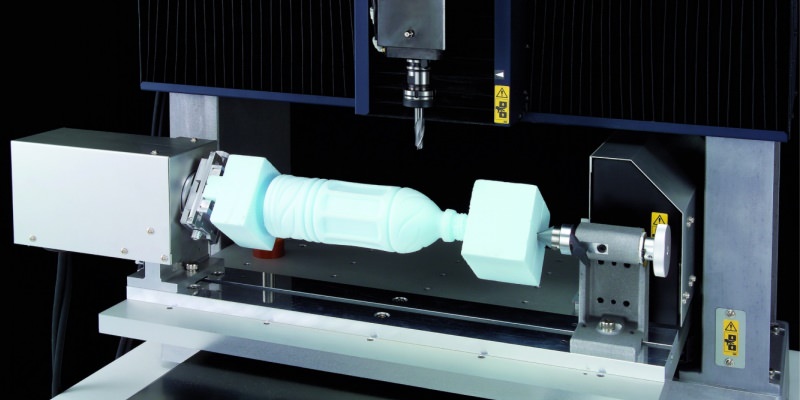
فرز cnc چیست ؟

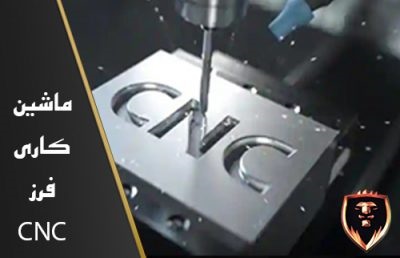
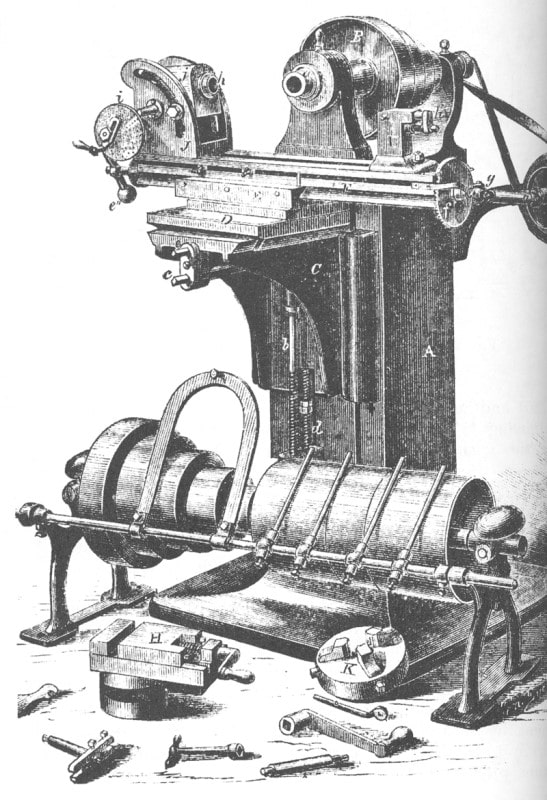
فرز سی ان سی و یا فرز cnc چیست ؟ Milling machine

یکی از روشهای ساخت و تولید، روش ساخت کاهشی است که اساس کار روش ساختی کاهشی بدین صورت است که از تراشیدن یک بلوک برای ساختن قطعه استفاده میشود، یکی از رایج ترین روشهای کاهشی روش cnc  یا ماشینکاری اتوماتیک است، cnc  به دو نوع فرز و برش تقسیم میشود، امروز به بررسی فرز cnc  میپردازیم. عملکرد ماشین توسط کنترل عددی و متعاقبا دقت تکرار پذیری و موقعیت یابی میباشد.فرز cnc چیست

کنترل عددی چیست ؟ Numerical control به کنترل اتوماتیک ابزارهای ماشین کاری (مانند: دریل‌ها، دستگاه‌های تراش و دستگاه فرز یا پرینترهای سه بعدی توسط یک کامپیوتر گفته می‌شود. دستگاه‌های CNC، دستگاه‌هایی با ابزارهای قابل حرکت توسط موتور هستند که این موتور (یا موتورها) توسط رایانه کنترل می‌شوند. این رایانه‌ها به کمک دستورهایی مرتب که G-Code یا M-Code نامیده می‌شوند، ابزارها را کنترل می‌کنند.
CNC

فرم کوتاه شده عبارت Computer Numerical Control و به معنی کنترل عددی رایانه‌ای می‌باشد.  این دستگاه شامل یک مینی کامپیوتر یا میکرو کامپیوتر می‌باشد که در اصل به عنوان واحد کنترل دستگاه عمل کرده و تا حد امکان مدارهای سخت‌افزار اضافی در واحد کنترل حذف شده است. این کامپیوتر وظیفه ارسال برنامه‌های لازم جهت برش و یا حک فلزات و غیر فلزات را بر عهده دارد.

در واقع، تمام مراحل انجام کار و ابعاد نهایی قطعات از طریق کامپیوتر به دستگاه ارسال می‌شود. به همین دلیل برش CNC را می‌توان مانند یک ربات دانست که با برنامه‌ریزی کار کرده و از دستورالعمل‌های شما پیروی می‌نماید. در دستگاه برش CNC  برنامه در حافظه کامپیوتر ذخیره می‌شود و برنامه‌نویس به راحتی می‌تواند کدها، برنامه‌ها و الزامات را نوشته و ویرایش نماید. برنامه نوشته شده قابلیت استفاده برای قسمت‌های مختلف را داشته و نیازی به تکرار دوباره نمی‌باشد . فرز cnc چیست

ایده اولیه  در صنایع نظامی بخش خصوصی هلیکوپتر سازی  جهت پیشرفت و تسریع در پروسه کاری استفاده شد.

در آن زمان یک شرکت آمریکایی به نام parsons در تعامل با شرکت IBM شروع به مکانیزه کردن این تفکر کرد. او در این فکر بود که چطور می توان حرکت دستگاه را به وسیله ی یک کامپیتور کنترل کرد.

عموماً  جان پارسون  را پدر کنترل عددی می نامند. فرز cnc چیست

وی یک ماش ین کار بود که در کارگاه پدرش مشغول بکار بود.

در کنار کار اصلیش به خرید و فروش ماشین ابزار نیز می پرداخت. در اوایل دهه چهل میلادی در پی اختراع بالگرد، سفارش ساخت ملخ بالگرد را از شرکت سیکورسکی دریافت کرد.

در سال 1946 میلادی جهت انجام این پروژه فرانک استولن را بعنوان سر مهندس بخش ساخت قطعات بالگرد درکارگاه پدری استخدام کرد.

این حرکت نقطه شروع در ساخت ماشین های CNC بود. در سال 1952 Richard Kegg در همکاری با MIT یک فرز cnc  را توسعه داد و آن Cincinnati Milacron Hydrotel بود.

 آقای John T. Parsons ، پدر کنترل عددی شناخته می شود. فرز cnc چیست

مدال ملی تکنولوژی را از پرزیدنت ریگان در سال 1985 دریافت کرد. او تحت نظارت نیروی هوایی ایالات متحده آمریکا ، طراحی و ساخت اولین فرز کنترل عددی را مدیریت کرد.

فرز cnc چیست
فرز cnc چیست
فرز CNC
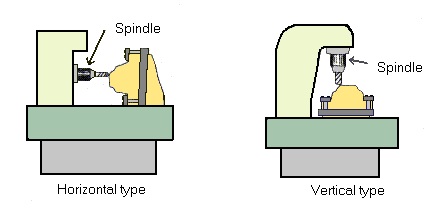
انواع مختلف فرز cnc :

فرز عمودی

یا  همان ماشین سنتر عمودی فرز های cnc  سری VMC که به تشریح  vertical machining center شناخته می شوند فرز cnc چیست

فرز افقی

فرز cnc  سری bed type  ، فرز سنتر افقی و یا ماشین سنتر افقی ، فرز سنتر دروازه ای و یا ماشین سنتر دروازه ای فرز cnc چیست

فرز CNC
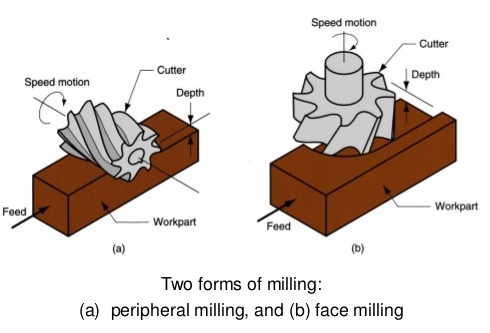
دو روش براده برداری در فرز CNC

عملیات فرز کاری  Face cutting  
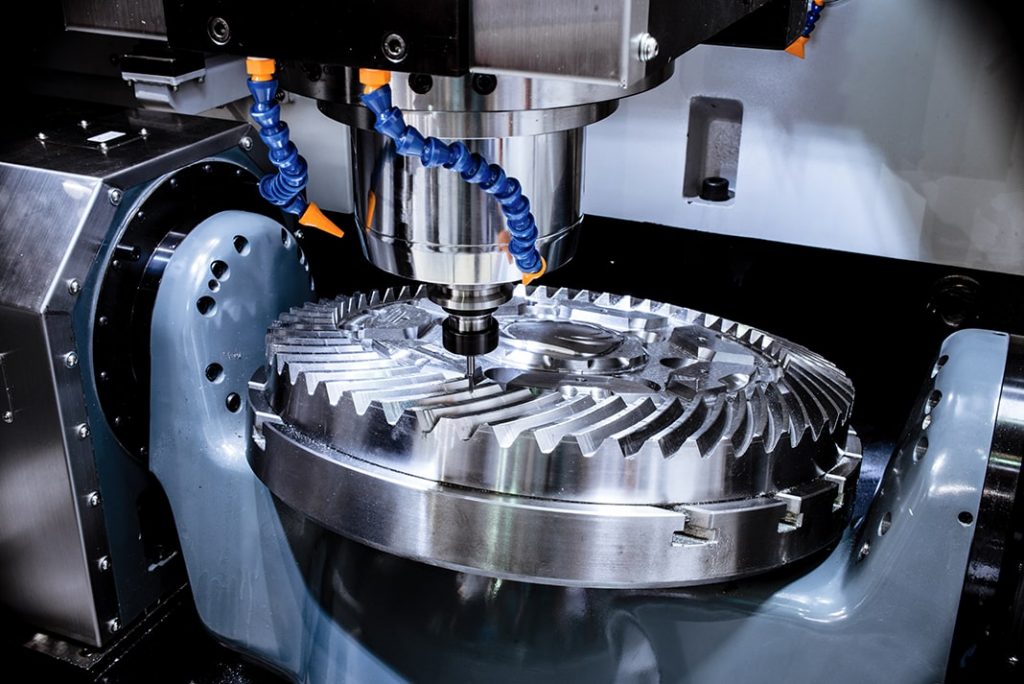
 این عملیات مختص ماشینکاری سطوح صاف و یا ماشینکاری سوراخ های با سطح مقطع تخت flat-bottom  cavities میباشد.  فرز cnc چیست

فرز کاری به روش Peripheral milling

عملیات ماشینکاری در این نوع به این شکل است که دندانه ها با محور چرخشی برش موازی هستند . فرز cnc چیست

فرز cnc چیست
معرفی چند متد در فرز کاری :
فرزکاری کف تراش

فرزکاری کف تراش (Face milling) به حالتی گفته می‌شود که در آن محور چرخش ابزار برش عمود بر سطح قطعه کار است. این فرآیند با استفاده از دستگاه‌هایی انجام می‌گیرد که در آن ابزارهای برشی به صورت دو طرفه کار می‌کنند. به طور کلی، این روش فرزکاری برای ایجاد سطوح صاف و تخت و همچنین ایجاد خطوط مشخص بر روی قطعه کار کاربرد دارند و برای فرآیندهای حساس با کیفیت بالا کاربرد دارند. دستگاه فرز cnc افقی و دستگاه عمودی از این روند پشتیبانی می‌کنند. فرز cnc چیستفرز cnc چیس ت

فرز کاری ساده

فرزکاری ساده (Plain milling) که با عنوان فرزکاری تخت یا فرز کاری سطح هم شناخته می‌شود، به عملیات فرزکاری اشاره دارد که در آن محور چرخش ابزار برش کاملاً موازی با سطح قطعه کار است. این فرآیند با استفاده از برش فرز ساده انجام می‌شود و دارای دندانه‌های محیطی است که عملیات برش را انجام می‌دهد. بسته به نوع کاربرد فلز، مانند عمق برش و اندازه قطعه کار، امکان استفاده از آنها برای برش‌های باریک و پهن وجود دارد. اگر اپراتور نیاز به برداشتن مقدار زیادی از سطح قطعه کار داشته باشد، ابتدا در دستگاه فرز CNC از یک ابزار برشی با دندانه درشت استفاده می‌کند و سپس سطح آن را با ابزار دنده ریز صاف می‌کند.

فرزکاری زاویه‌ای

فرزکاری زاویه‌ای (Angular Milling) به عملیات فرزکاری اشاره دارد که در آن محور چرخش ابزار برش نسبت به سطح قطعه کار دارای زاویه است. این فرایند بر اساس طراحی خاص ابزار برش و زاویه آن، ممکن است برش‌هایی با زاویه‌های متفاوت انجام دهد. از این دستگاه‌ها برای برخی تجهیزات خاص مانند چرخ دنده‌ها، برش شیارها و حتی تولید چاقوی جراحی و چاقوی معمولی استفاده می‌شود. یکی از ویژگی‌هایی که دستگاه فرز CNC با قابلیت برش زاویه را متمایز می‌کند این است که شما می‌توانید برشهای ۴۵، ۵۰، ۵۵ و ۶۰ درجه را به کمک آن انجام دهید.

فرزکاری فرم

فرزکاری فرم (Form milling) به عملیات فرز کاری شامل سطوح نامنظم، خطوط و شیارها و همچنین قطعات با سطوح منحنی و صاف اشاره دارد. در این دستگاه‌ها از یک ابزار برشی شکل دهنده یا ابزار برشی تخصصی برای برخی کاربردهای خاص استفاده می‌شود. به عنوان مثال ابزار برشی برای برش‌های محدب، مقعر، گرد و غلتکی با یکدیگر متفاوت هستند. از این دستگاه‌ها در برخی موارد برای حفاری و مته کاری به صورت نیم کره‌ای و نیم دایره‌ای هم استفاده می‌شود که نیاز به دستگاه‌های پیچیده مانند دستگاه فرز CNC دارد. فرز cnc چیست

انواع فرز های CNC از نظر درجه آزادی
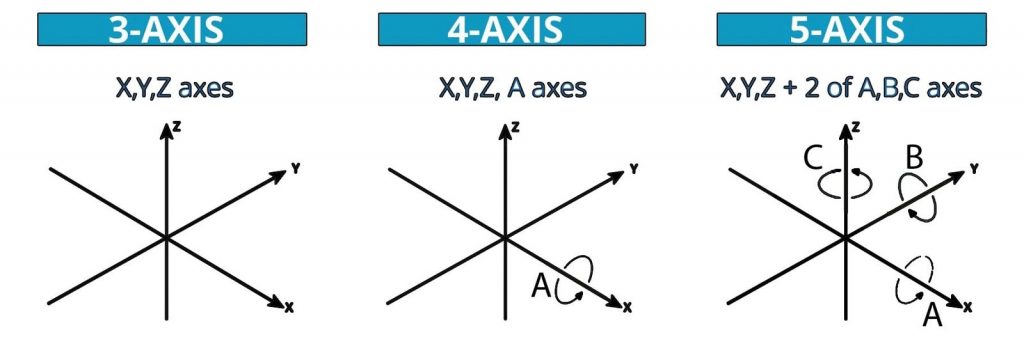
دستگاه فرز CNC پنج محور:

چرخش حول محور X که با محور A مشخص می‌شود و محور Y که با محور B معرفی می‌شود، دو محور اضافی هستند که آزادی حرکت بیشتری در این دستگاه فراهم می‌کنند. فرز cnc چیست

دستگاه فرز CNC چهار محور:

وجود یک محور اضافی برای فرزکاری، تمایز این دستگاه با نوع سه محور آن است. در واقع در این مدل دستگاه قابلیت چرخش حول محور X را دارد که محور A نامیده می‌شود. فرز cnc چیست

دستگاه فرز CNC سه محور:

در این دستگاه‌ها ابزار برش در امتداد سه محور حول قطعه‌ی ثابت می‌چرخد. فرزکاری، ایجاد شیار، سوراخکاری و برش‌های لبه‌ای تیز از قابلیت‌های این دستگاه است.

فرز cnc چیست

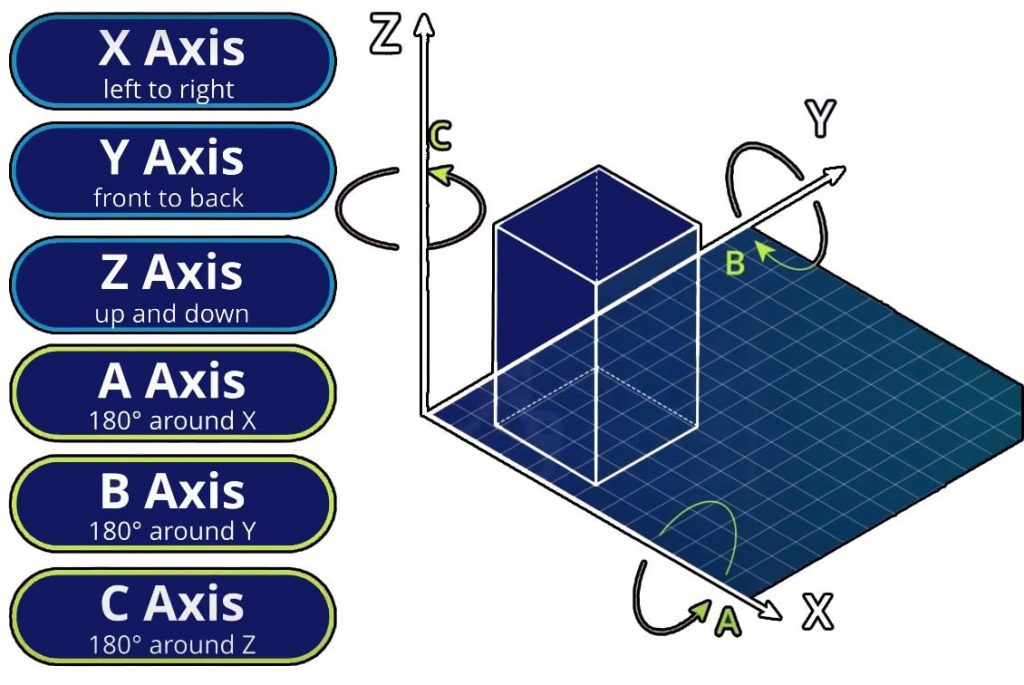
حرکت محورهای

 X axis  – چپ و راست

 Y axis  – جلو و عقب

 Z axis  – بالا و پایین

    A axis دوران حول محور X

     B axis دوران حول محور Y

     C axis دوران حول محور Z

فرز cnc چیست
تخصص های تیم ما کلیک کنید و ببینید
خدمات پرینت سه بعدی تهران
خدمات اسکن سه بعدی
خدمات طراحی سه بعدی
پرینت سه بعدی کرج و شهرستان
پرینت سه بعدی رزینی DLP SLA
خدمات تعمیر پرینتر سه بعدی
تعرفه های قیمتی
فروش فیلامنت تهران و کرج
بیشتر بدانید
LAYER-HEIGHT
دلیل و راه حل مشکل چاپ
8 آوریل 2021 توسطپیمان سرحانی

layer-height کیفیت پرینتر سه بعدی

layer-height رزولوشن پرینتر سه بعدی
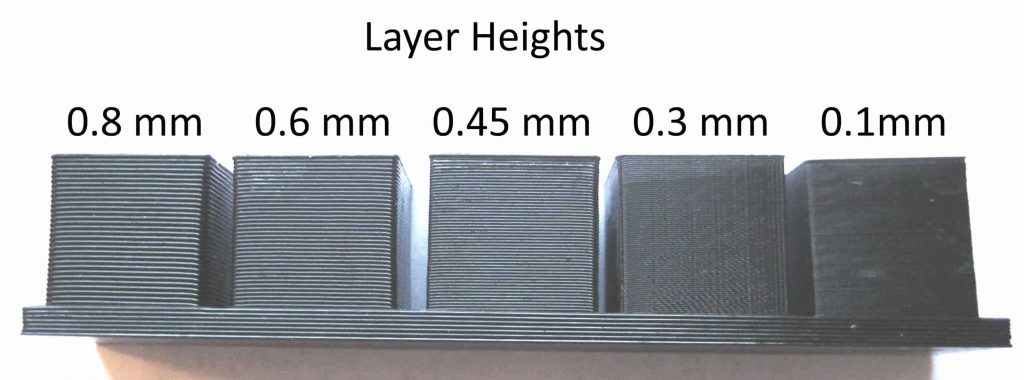
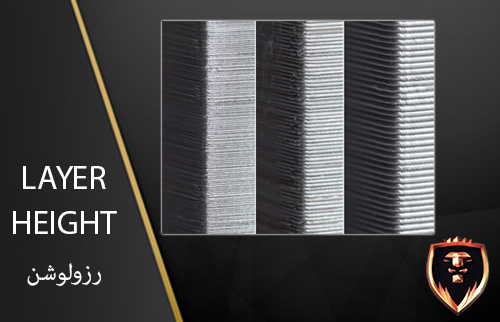
فاصله بین دو خط افقی را layer-height رزولوشن پرینتر سه بعدی میگویند.

layer-height کیفیت پرینتر سه بعدی چقدر است ؟

همانطور که میدانیم روش ساخت تکنولوژهای افزودنی به صورت لایه به لایه است. در پرینترهای FDM SLA DLP  SLS و …. از روش ساخت لایه روی لایه تشکیل میشود، حال یا مواد به صورت فیلامنت در پرینتر سه بعدی fdm استفاده میشود یا به صورت رزینی در پرینترهای SLA DLP به صورت لایه ای شکل را تشکیل میدهند. layer-height رزولوشن پرینتر سه بعدی

به سراغ تعریف Layer Height میرویم. به طور مثال در پرینترهای سه بعدی FDM زمانی که نازل برای اولین برای سطح هیت بد را لمس میکند، و با توجه با کالیبره بودن هیت بد نسبت به اندازه نازل (نازل 0.4 باید به راحتی کاغذ A4 از زیر نازل و روی صفحه هیت بد عبور کند) اولین لایه به صورت مواد مذاب از نازل بیرون می اید و روی هیت بد میریزد. اندازه این لایه را چه کسی تعیین کرده ؟

زمانی که ما مدلی  رادر نرم افزار های طراحی مدلسازی میکنیم، از آن خروجی STL میگیریم.

layer-height کیفیت پرینتر سه بعدی
مرحله بعد وارد کردن مدل سه بعدی به داخل نرم افزارهای اسلایسر است.

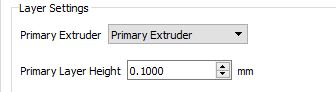
به طور مثال در نرم افزار اسلایسر simplify3d در سر برگ layer ما تنظیمات مربوط به layer height یا رزولوشن پرینتر سه بعدی را پیدا میکنیم، حالا نوبت تصمیم گیری است 

چندین سوال مطرح میشود؟

layer-height یا دقت پرینتر سه بعدی چیست ؟
آیا استحکام شکل در اولویت است یا شکل ظاهری شکل ؟
layer-height یا دقت پرینتر سه بعدی چیست ؟
تاثیر زمان و به طبع هزینه پرینت چگونه است ؟
layer-height یا دقت پرینتر سه بعدی چیست ؟
ایا سطح قطعه چاپ شده پرداخت میشود ؟
استحکام یا ظاهر پرینت ؟

layer-height کیفیت پرینتر سه بعدی
خب روند کار پرینتر سه بعدی به صورت حرکت ها محور ها در سه جهت بود  X Y Z  به طور معمول پرینتر های ساخت داخل از تسمه برای حرکت دادن محورها x y استفاده میکنند، و بعضی از خدمات پرینتر سه بعدی از پرینترهای سه بعدی دست ساز با مکانیزم ریل واگن  در راستای XY نیز بهره منده هستند. layer-height رزولوشن

برای محور z سه نوع مکانیزم وجود دارد که بعدها به بررسی تک تک آنها نیز میپردازیم

1.پیچ متری (دقت کم – ارزان قیمت)

2-لید اسکرو (قیمت متوسط دقت متوسط)

3- بال اسکرو (قیمت و دقت بالا)

پارامتر layer height به محور Z بیشتر مربوط میشوند هر چند ،اندازه نازل نیز تاثیر گذار است.

layer highet 3dprint

زمانی نازل میخواهد اولین لایه را به روی هیت بد اکسترود کند، نسب پارامتر layer height میزان پاشش فیلامنت روی هیت بد را انجام میدهد.

میزان ارتفاع هر لایه را layer height و یا رزولوشن پرینتر سه بعدی می نامند. اگر استحکام شکل برای شما اولیت اول باشد.

بهتر است بدانید قطعه ای که با 300 میکرون پرینت میشود  20 %  از قطعه که با 100 میکرون تنظیمات پرینت میشود محکمتر است !!!! 

ولی ظاهر قطعه ای که با 300 میکرون چاپ میشود به هیچ وجه قابل مقایسه به قطعه ای که 100 میکرون چاپ میشود نیست.
layer-height کیفیت پرینتر سه بعدی layer-height رزولوشن

layer highet 3dprint

هر 1000 میکرون = 1 میلیمتر

کیفیت ظاهری سطح پرینت

زمانی پیش می اید که ظاهر قطعه یا به عبارتی خروجی سطح قطعه ارجعیت بالایی دارد، در این زمان ما باید از مقدار میکرون کمتری استفاده کنیم، هر چه مقدار میکرون پایینتر باَشد، ارتفاع هر لایه ای که ساخته میشود نیز کمتر است.پس جزییات به وضوح در مقدار میکرون کمتر نمایان میشود . 
در یک جمله  layer-height رزولوشن
کیفیت بالاتر = میکرون کمتر  layer

اگر بخواهیم با شما صادق باشیم به عنوان یک مرکز خدمات پرینت سه بعدی، هیچ پرینتر سه بعدی چه دست ساز و چه شرکتی  حتی بهترین شرکت ها (ultimker,makerbot,…..)  تا به حال هیچ  پرینتری با دقت کمتر از 50 میکرون برای مصارف خانگی تولید نکرده اند.

هر پرینتر سه بعدی که میخرید اگر اعلام کرده اند که دقت کمتر از 50 میکرون میزنند، صرفا یک شعار تبلیغاتی است…..

اگه مدل شما هندسه پیچیده ای دارد اگر مقدار اندازه سوراخ ها برایتان خیلی مهم است، اگر جزییات حرف اول را میزند، به ناچار مجبورید که پرینتی با میکرون پایین را برگزینید.

سوال مهمی که پیش می آید این است ؟
آیا 100 میکرون یک کیت پرینتر 3 4 میلیونی با 100 میکرون یک پرینتر با کانفیگ خوب دست ساز یا شرکت های معتبر مانند (anet ender ) یکسان است ؟

قطعا مواردی همچون تنظیمات اسلایسر و مواد اولیه (فیلامنت) تاثیر گذار است.و نمیتوان نقش آنها را نادیده گرفت، حال فرض کنیم تنظیمات و مواد اولیه یکسانی باشد.  بازم هم کیفیت سطح خروجی هر دو پرینتر باهم متفاوت است، از این رو ممکن است شما سفارش کار 100 میکرونی بدهید و اوپراتور پرینتر نیز عدد 100میکرون را وارد کند، ولی صرفا وارد کردن عدد در نرم افزار اسلایسر گواه بر خوب بودن کیفیت ظاهری قطعه نمیدهد.

همیشه از نوع پرینتر و مواد اولیه اطمینان کافی کسب کنید و سپس سفارش دهید. layer-height کیفیت پرینتر سه بعدی

تغییر مقدار layer height و تاثیر آن بر زمان و هزینه

خوب تا اینجا فهمیدیم که layer height چیست و چه تاثیر بر استحکام و ظاهر قطعه میگذارد.
حالا نوبت بررسی  تاثیر رزولوشن چاپ یا layer heigh بر زمان چاپ سه بعدی و هزینه پرینت آن است. layer-height رزولوشن

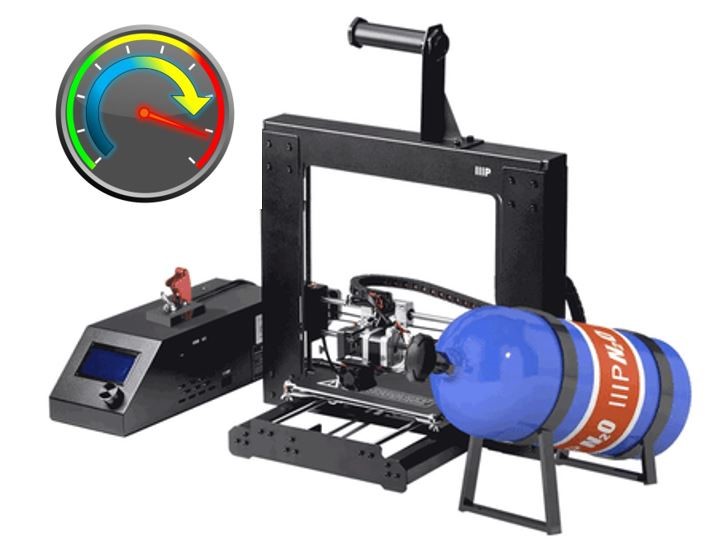
هر چه مقدار میکرون انتخابی کمتر باشد، تعداد لایه های که باید ساخته شود بیشتر میشود، پس زمان ساخت نیز بالاتر میرود. برای جبران زمان ساخت مقدار سرعت را نیز میتوان بالا برد، ولی همیشه این راه حل مناسبی نیست برای حل مشکل زمان، اگر سرعت بالاتر برود احتمال بروز مشکلات چاپ سه بعدی بیشتر میشود، و همچنین صدای دستگاه نیز بیشتر شنیده میشود، چون صدا تابعی از شتاب است.

به طور معمول سه نرخ سرعت پرینت با متریال فیلامنت وجود دارد؛ اولین گروه در مقادیر ۴۰ تا ۵۰ میلیمتر بر ثانیه، دومین گروه سرعت ۸۰ تا ۱۰۰ میلیمتر بر ثانیه میباشد. در حالی که بالاترین رنج سرعتی حدود ۱۵۰ میلیمتر بر ثانیه میباشد. برخی پرینترها در سرعتهای بالاتر هم وجود دارد (فرضا Ultimaker 3).

فراموش نکنید هر چه سرعت بالاتر رود به همان میزان از دقت چاپ کاسته میشود، مخصوصا در سرعتهای بالاتر از ۱۵۰ mm/s این افت کیفیت بیشتر هم به چشم می آید و حتی ممکن است مشکلات تزریق فیلامنت نیز پیش بیاید (البته در مدلسازی ساده، سرعت تاثیر مخربی چندانی ندارد، بر عکس هر چه قطعه پیچیده تر و با جزییات سطح بیشتری باشد سرعت بالا تاثیر منفی خواهد گذاشت). layer-height کیفیت پرینتر سه بعدی

layer-height رزولوشن پرینتر سه بعدی

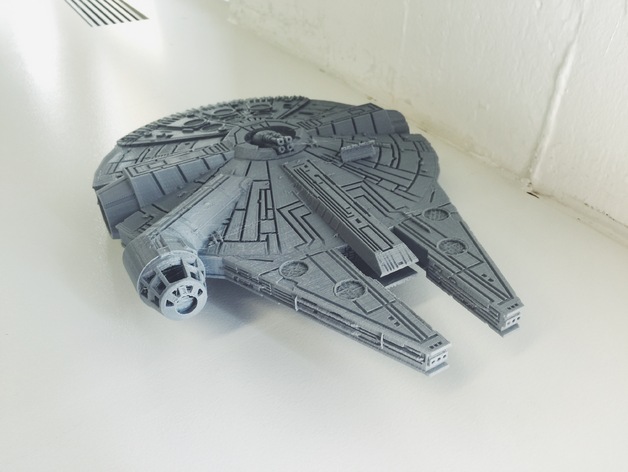
به طور مثال به مدل سه بعدی رو به رو نگاه کنید مدل معروف fillenium_malcon از سری فیلم ها جنگ ستارگان.
این مدل محبوب به صورت ایستاده و بدون ساپورت پرینت میشود، اگر از پرینتر سه بعدی خوبی بهره مند هستید، حتما این مدل را چاپ کنید.از کیفیت و جزییات مدل لذت ببرید.

بریم سراغ بررسی زمان و قیمت این مدل سه بعدی دارای پیچیدگی و منحنی های خاص در نرم افزار کیوراlayer-

حالت اول 
 100 % پروشندگی – مقدار layer height یا رزولوشن 100 میکرون– دیواره 1- نازل 0.4 سرعت 50 یا 3000mm/min 

زمان  43 ساعت 
فیلامنت مصرفی 411 گرم

حالت دوم

 100 % پروشندگی – مقدار layer height یا رزولوشن 200 میکرون– دیواره 1- نازل 0.4 سرعت 50 یا 3000mm/min 

زمان  22 ساعت 
فیلامنت مصرفی 411 گرم layer-height کیفیت پرینتر سه بعدی

ight رزولوشن

layer-height رزولوشن پرینتر سه بعدی

حالت سوم 

 100 % پروشندگی – مقدار layer height یا رزولوشن 100 میکرون- دیواره 1- نازل 0.4 سرعت 70 یا 4200mm/min

زمان  35 ساعت 
فیلامنت مصرفی 411 گرم

حالت چهارم

 100 % پروشندگی – مقدار layer height یا رزولوشن 200 میکرون- دیواره 1- نازل 0.4 سرعت 70 یا 4200mm/min

زمان  18ساعت 
فیلامنت مصرفی 411 گرم layer-he

خب در بالا دیدیم که مقدار فیلامنت مصرفی در دو حالت یکسان است، پس مقدار میکرون روی فیلامنت مصرفی اینجا تاثیری ندارد.

دیدم که اگر سرعت پرینتر را بیشتر کنیم، زمان نیز کمتر میشود پس این دو رابطه مستقیم دارند، توجه داشته باشید که سرعت 4200 برای بیشتر پرینترها مناسب نیست و ممکن است که جزییاتی نیز ار دست برود. layer-height رزولوشن

اگر مقدار میکرون تغییر کند از 200 میکرون به 100 میکرون، جزییات بیشتر چاپ میشود ولی زمان پرینت نیز بالاتر میرد و قطعا هزینه چاپ نیز بیشتر میشود

رزولوشن بیشتر میکرون کمتر
زمان چاپ بیشتر
هزینه تمام شده بیشتر

به ترتیب از راست به چپ : دقت بالاتر ، نیاز به زمان چاپ بیشتر دارد. زمان چاپ بیشتر ، هزینه خروجی کار را افزایش میدهد layer-height کیفیت پرینتر سه بعدی

تکنولوژی

ضخامت لایه معمول

FDM

۵۰ – ۴۰۰ میکرون (معمول ترین ۲۰۰ میکرون)

SLA/DLP

۲۵ – ۱۰۰ میکرون (معمول ترین ۵۰ میکرون)

SLS

۸۰ – ۱۲۰ μmمیکرون (معمول ترین: ۱۰۰ میکرون)

Material Jetting

۱۶ – ۳۰ میکرون(معمول ترین: ۱۶ میکرون)

Binder Jetting

۱۰۰ میکرون

DMLS/SLM

۳۰ – ۵۰ میکرون

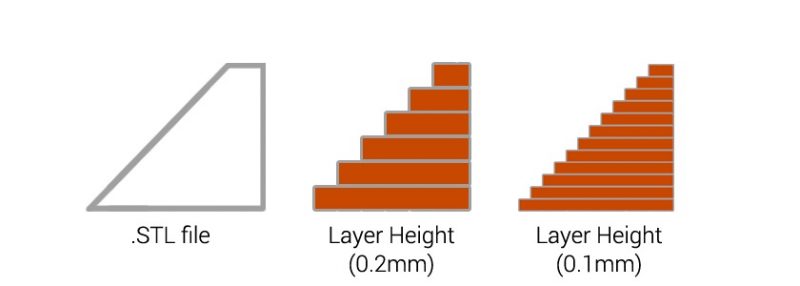
اثر پلکانی در پرینتر سه بعدی چیست ؟ برای مثال، برای پرینت یک حفره در محور افقی ، نرم افزار پرینتر سه بعدی باید حفره دایره ای را به تعدادی لایه تقسیم کرده و این لایه ها را روی هم بگذارد ، این مسئله باعث ایجاد لبه های پلکانی می شود. به این پدیده تاثیر پلکانی گفته می شود و هرچه میزان انحنای یک سطح بالا باشد، این پدیده بیشتر در قطعه دیده می شود.
layer-height رزولوشن پرینتر سه بعدی
تخصص های تیم ما کلیک کنید و ببینید
خدمات پرینت سه بعدی تهران
خدمات اسکن سه بعدی
خدمات طراحی سه بعدی
پرینت سه بعدی کرج و شهرستان
پرینت سه بعدی رزینی DLP SLA
خدمات تعمیر پرینتر سه بعدی
تعرفه های قیمتی
فروش فیلامنت تهران و کرج
بیشتر بدانید
Variable Settings Wizard
اسلایسر
23 مارس 2021 توسطنوید مقتدر

Variable Settings Wizard simplify3d

قسمت اول
قسمت دوم Variable Settings Wizard
آموزش نرم افزار Simpilify3D

در قسمت قبل اموزش simplify3d به وارد کردن یک فایل سه بعدی و گرفتن خروجی G-C0DE اشاره کردیم، امروز میخواهیم راجب یک قابلیت منحصر به فرد در نرم افزار سیملیپفای یعنی ” Variable Settings Wizard ” اشاره کنیم.
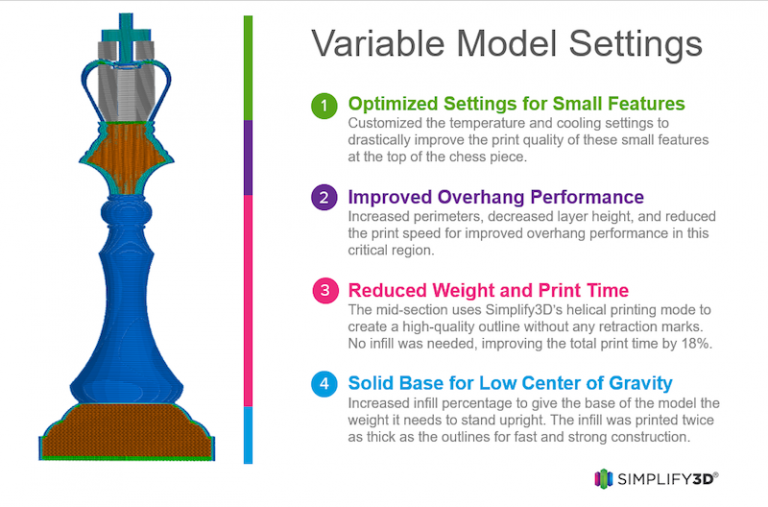
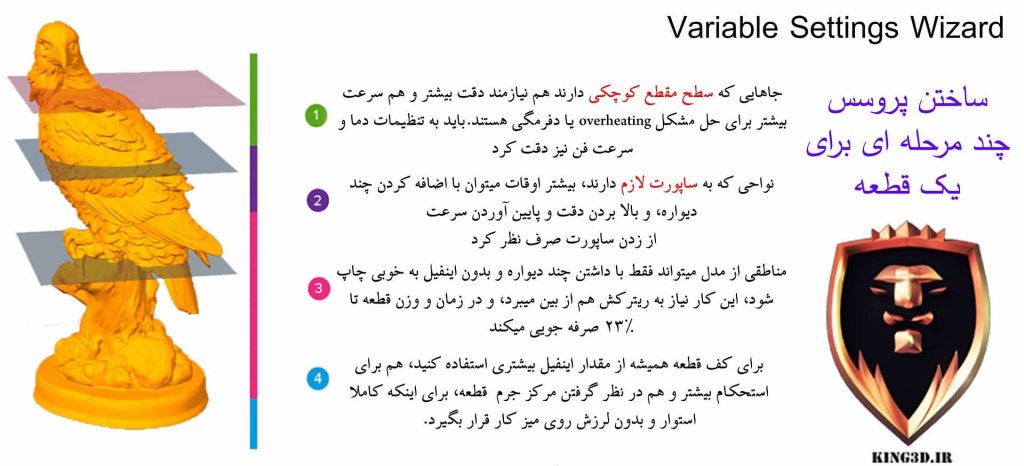
بهبود کیفیت چاپ شما نتیجه بهینه سازی تنظیماتی است که در طی مراحل پرینت استفاده می شود. بخشهای مختلف یک مدل برای دستیابی به بهترین نتیجه ممکن است نیاز به تنظیمات مختلف داشته باشد.

Simplify3D توانایی منحصر به فردی دارد که به کاربران اجازه می دهد به معنای واقعی کلمه هر بخش دلخواه را برای بخشهای مختلف مدل تغییر دهند .شما می توانید از این ویژگی قدرتمند برای بهبود کیفیت چاپ در مناطق مختلف قطعه ، کاهش زمان چاپ کلی یا حتی تغییر خصوصیات مکانیکی قطعه نهایی استفاده کنید. در این آموزش نحوه استفاده از این ویژگی برای استفاده بهینه از قطعات چاپ شده سه بعدی توضیح داده خواهد شد.

چگونگی استفاده از تنظیمات متغیر Variable Settings Wizard
Variable Settings Wizard

تنظیمات متغیر یا Variable Settings Wizard در نرم افزار simplify3d شما امکان می دهد تنظیمات مختلفی را که می خواهید برای هر منطقه از مدل خود تعیین کنید ، آسان کند.
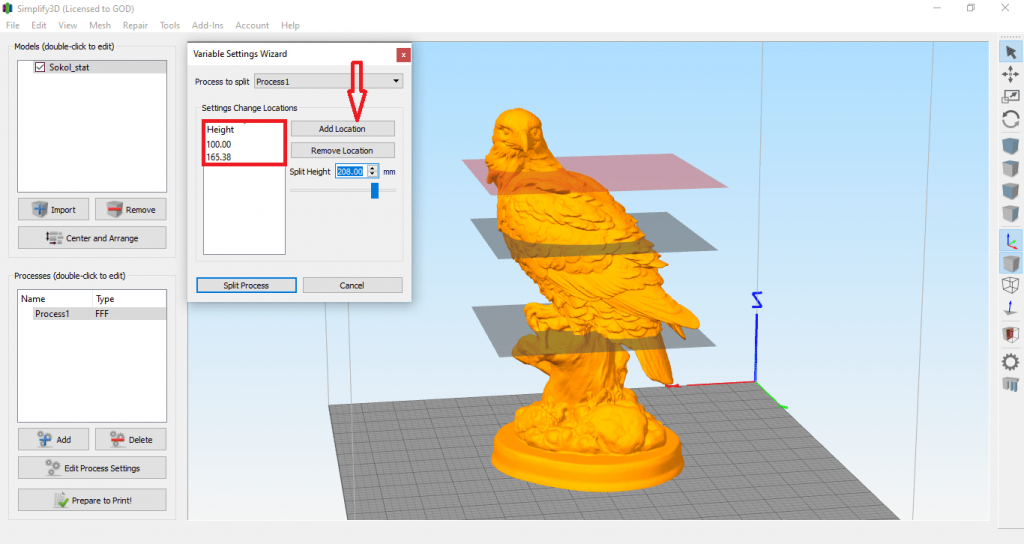
برای باز کردن این جادوگر ، به Tools> Variable Settings Wizard بروید. در بالای wizard ، می توانید روند اصلی را که می خواهید به عنوان الگو استفاده کنید ، انتخاب کنید.
باقیمانده Variable Settings Wizard برای کمک به شما در انتخاب و تجسم مکان های مختلفی که می خواهید تغییر تنظیمات را ایجاد کنید اختصاص داده شده است.
به عنوان مثال ، اگر مدل Falcon ما 250 میلی متر باشد، اما ما می خواهیم از تنظیمات مختلفی برای نیمه بالا و پایین مدل استفاده کنیم ، از  wizard برای اضافه کردن یک مکان واحد در 100 ، 165 میلی متری استفاده می کنیم که در آن تنظیمات شروع به تغییر می کنند.

خدمات مدلسازی
اینجا کلیک کنید
مراحل ذیل را دنبال کنید تا تمام مکانهایی را که می خواهید تنظیمات مدل خود را تغییر دهید اضافه کنید.

هنگام استفاده از wizard ، یک صفحه قرمز شفاف شاهد برش مدل های سه بعدی خود در فضای کاری Simplify3D خواهید بود.

با استفاده از نوار لغزنده افقی ، این صفحه را به مکانی که می خواهید تنظیمات چاپ را تغییر دهید ، منتقل کنید.

اگر از قبل محل دقیق محور Z را می دانید ، می توانید این عدد را به صورت دستی در کادر ورودی “Split Height” وارد کنید.

بعد از قرار دادن صفحه قرمز در ارتفاع Z صحیح ، روی “Add Location” کلیک کنید تا این مکان اضافه شود به لیست بروید.

مراحل 1-2 را برای هر مکان دیگری که می خواهید اضافه کنید تکرار کنید.

می توانید به دلخواه مکان اضافه کنید. پس از اتمام کار ، بر روی دکمه “روند تقسیم” در پایین سمت چپ کلیک کنید تا تغییرات نهایی شود.

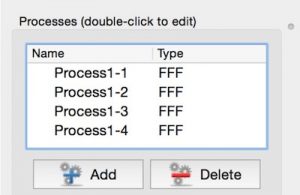
پس از خارج شدن از جادوگر ، متوجه خواهید شد که روند اصلی به چندین قسمت تقسیم شده است. هر قسمت شامل نام فرآیند اصلی و همچنین تعدادی برای نشان دادن این منطقه است که این فرآیند را کنترل می کند.

به عنوان مثال ، ما 3 مکان تقسیم شده برای مدل falcon خود اضافه کردیم. فرایند اصلی “Process1” نام داشت ،
بنابراین پس از استفاده از جادوگر ، ما با “Process1-1” ، “Process1-2” ، “Process1-3” و “Process1-4” باقی مانده ایم.
“Process1-1” تنظیمات را در پایین مدل falcon کنترل می کند ، در حالی که “Process-4” تنظیمات را در بالای مدل کنترل می کند. Variable Settings Wizard

تنظیمات نواحی مشخص شده

برای ویرایش تنظیمات مربوط به یک منطقه خاص ، کافیست روی فرآیند مرتبط با آن منطقه دوبار کلیک کنید.

به عنوان مثال ، برای ویرایش تنظیمات پایه قطعه شطرنج ، روی “Process1-1” دوبار کلیک می کنیم.

سپس می توانید تنظیماتی را که برای آن منطقه خاص می خواهید تغییر دهید و برای ذخیره تغییرات روی تأیید کلیک کنید.

اگر می خواهید تنظیمات را در چندین فرآیند همزمان ویرایش کنید ، می توانید از ویژگی مفید دیگری در Simplify3D به نام Process Grouping استفاده کنید.

همچنین می توانید با رفتن به برگه Advanced و بررسی تنظیمات “شروع / توقف چاپ در ارتفاع” ، محدوده دقیق محور Z را که یک فرآیند اعمال می شود ، تأیید کنید.

Variable Settings Wizard

Variable Settings Wizard

Variable Settings Wizard

پس از اتمام سفارشی سازی Variable Settings Wizard ، روی “آماده شدن برای چاپ” کلیک کنید.

با این کار پنجره جدیدی باز می شود که می توانید فرایندهایی را که می خواهید برای این چاپ در نظر بگیرید انتخاب کنید. در مورد ما ، “انتخاب همه” را انتخاب می کنیم تا هر 4 فرآیند ایجاد شده را انتخاب کنیم.

لطفاً همچنین اطمینان حاصل کنید که حالت “چاپ مداوم” را انتخاب کرده و سپس OK را انتخاب کنید تا برش مدل خود را شروع کنید.

این نرم افزار به طور خودکار تنظیمات مربوط به هر منطقه از مدل شما را در یک چاپ واحد ترکیب می کند و به شما امکان کنترل کامل نتایج را می دهد.

پس از اینکه برش به پایان رسید ، به حالت پیش نمایش (Preview Mode) منتقل می شوید و در آنجا می توانید شبیه سازی چاپ را برای تأیید تغییرات خود مشاهده کنید.

می توانید حالت رنگ آمیزی پیش نمایش را به “روند فعلی” تغییر دهید ، که برای هر یک از فرآیندهای ایجاد شده از رنگ دیگری استفاده می کند.

این یک روش عالی برای بررسی اینکه کدام بخش از مدل شما توسط هر فرآیند چاپ می شود ، است.

هنگامی که از تغییرات خوشحال شدید ، می توانید چاپ مدل تازه سفارشی خود را شروع کنید! Variable Settings Wizard


نتیجه ! با استفاده از قابلیت Variable Settings Wizard می توان زمان پرینت را تا حدودی کاهش داد و با توجه به این موضوع که برای قسمت های مختلف با توجه به نوع شکل هندسی و نحوه قرارگیری و موقعیت قطعه می توان تنظیمات متفاوتی برای فایل مورد بحث در نظر گرفت. این قابلیت یکی از ابزار های بسیار کاربردی در نرم افزار Simpilify3D می باشد .
تخصص های تیم ما کلیک کنید و ببینید
خدمات پرینت سه بعدی تهران
خدمات اسکن سه بعدی
خدمات طراحی سه بعدی
پرینت سه بعدی کرج و شهرستان
پرینت سه بعدی رزینی DLP SLA
خدمات تعمیر پرینتر سه بعدی
تعرفه های قیمتی
فروش فیلامنت تهران و کرج
بیشتر بدانید
  • 1
  • …
  • 5
  • 6
  • 7
  • 8
نوشته‌های تازه
  • راهنمای خشک نگه داشتن فیلامنت
  • پرینت سه بعدی برنز
  • پرینتر سه بعدی FDM در مقابل رزینی – قسمت دوم
  • پرینت سه بعدی با فناروی MJF
  • پرینتر سه بعدی FDM در مقابل رزین
بایگانی‌ها
  • اکتبر 2024
  • سپتامبر 2024
  • می 2024
  • آوریل 2024
  • مارس 2024
  • سپتامبر 2023
  • آگوست 2023
  • جولای 2023
  • ژوئن 2023
  • می 2023
  • فوریه 2023
  • ژانویه 2023
  • دسامبر 2022
  • نوامبر 2022
  • سپتامبر 2022
  • می 2022
  • آوریل 2022
  • مارس 2022
  • فوریه 2022
  • ژانویه 2022
  • دسامبر 2021
  • نوامبر 2021
  • اکتبر 2021
  • سپتامبر 2021
  • آگوست 2021
  • جولای 2021
  • ژوئن 2021
  • می 2021
  • آوریل 2021
  • مارس 2021
  • فوریه 2021
دسته‌ها
  • –
  • G-CODE-STL-Marlin
  • آموزش ساخت لیتوفان
  • آموزش و دانلود
  • اخبار تکنولوژی
  • اسلایسر
  • اکشن فیگور
  • انواع تکنولوژی های پرینت سه بعدی
  • انواع فیلامنت های پرینتر سه بعدی
  • پرینترھای سه بعدی رزینی
  • تست کردن دستگاه
  • تکنولوژی
  • دسته‌بندی نشده
  • دلیل و راه حل مشکل چاپ
  • دیجیتال
  • ساخت و تولید
  • طراحی
  • طراحی
  • مارکتینگ
  • مبانی 3D پرینت
  • معرفی و آموزش نرم افزار
  • مقالات آموزشی
  • نرم افزار اسلایسر
  • نرم افزار اصلاح فایل STL
  • نرم افزار تبدیل فرمت ها
  • نرم افزار طراحی
  • نکات پرینت سه بعدی
اطلاعات
  • ورود
  • خوراک ورودی‌ها
  • خوراک دیدگاه‌ها
  • وردپرس
درباره ما

مجموعه KING3D  با عنوان تجاری کاوشگران ایده نوین گستر فعالیت خود را از 1394 متشکل از تیم فنی و مهندسی با سالها تجربه و تخصص  در زمینه های :
طراحی سه بعدی , اسکن سه بعدی , ساخت سه بعدی با روش سنتی و نوین , ساخت و تعمیرات دستگاه های پرینت سه بعدی و CNC آغاز کرد.در طول این چند سال به یکی از بزرگترین و کاملترین مجموعه ای خدمات سه بعدی تبدیل شد و بیش از 2700 نمونه کار در کارنامه خود ثبت کرد.

مطالب جدید
  • راهنمای خشک نگه داشتن فیلامنت
  • پرینت سه بعدی برنز
  • پرینتر سه بعدی FDM در مقابل رزینی – قسمت دوم
تماس با ما
  • شعبه تهران غرب - مقتدر: 09364535759
  • شعبه کرج - مقتدر: 09364535759
  • شعبه تهران مرکز - باقری: 09305572838

Copyright © 2021 Zeptech by WebGeniusLab. All Rights Reserved